
Wekelijkse herinneringsmail vanuit Actielijst met Power Automate
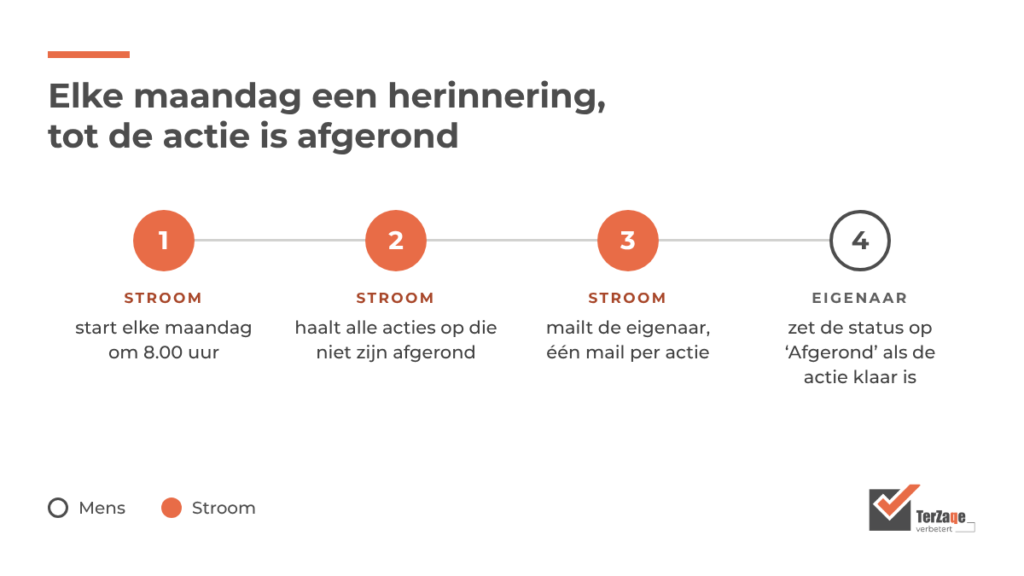
Met een wekelijkse herinneringsmail hoef je je actielijst niet meer zelf na te lopen. Power Automate leest de actielijst in Excel elke maandagochtend en stuurt voor elke actie die nog niet is afgerond een mail naar de eigenaar, met de actie en de deadline.
Wil je liever een mail op de dag van de deadline zelf? Lees dan de tip Automatisch een herinneringsmail sturen met Power Automate.
Wat heb je nodig?
- Een Microsoft 365-account van je werk met Outlook en Power Automate. De stroom gebruikt alleen standaardconnectors, een premiumlicentie is niet nodig.
- Een Excelbestand dat op OneDrive voor Bedrijven of in SharePoint staat. Een bestand op je eigen schijf kan Power Automate niet lezen.
- Ongeveer een kwartier.
Wil je elke klik zien? In de instructie (pdf, 3 pagina’s) staat per stap waar je klikt en wat je invult.
Stap 1: zet je actielijst in een tabel
Power Automate leest alleen gegevens die in een tabel staan. Een gewoon bereik met kopjes ziet de stroom niet.
Geef je lijst de kolommen ‘Actie’, ‘Eigenaar’, ‘Email’, ‘Deadline’ en ‘Status’. Klik in de lijst, kies op het tabblad Invoegen voor Tabel en vink aan dat de tabel kopteksten heeft. Geef de tabel daarna op het tabblad Tabelontwerp de naam ‘Acties’. Gebruik in de kolom ‘Status’ steeds dezelfde woorden, bijvoorbeeld ‘Open’, ‘Bezig’ en ‘Afgerond’.
| Actie | Eigenaar | Deadline | Status | |
|---|---|---|---|---|
| Offerte leverancier opvragen | Sanne | sanne@voorbeeld.nl | 13-11-2026 | Open |
| Notulen teamoverleg rondsturen | Pieter | pieter@voorbeeld.nl | 16-11-2026 | Bezig |
| Contract verlengen | Sanne | sanne@voorbeeld.nl | 6-11-2026 | Afgerond |
Kies kolomnamen zonder spaties of leestekens. Dat voorkomt problemen bij het filteren in stap 3.
Stap 2: maak een geplande stroom
Ga naar make.powerautomate.com en meld je aan met je werkaccount. Kies links voor ‘Maken’ en daarna voor ‘Geplande cloudstroom’. Geef de stroom een naam, bijvoorbeeld ‘Herinnering actielijst’, en stel bij ‘Herhalen elke’ in: 1 week, op maandag, met 8.00 uur als starttijd. Klik op ‘Maken’.
Klik daarna op de eerste stap, ‘Recurrence’ (Terugkeerpatroon), en controleer of ‘Time zone’ (Tijdzone) op Amsterdam staat. Staat die leeg, dan rekent Power Automate in wereldtijd en komt de mail een of twee uur later.
Stap 3: haal de openstaande acties op
Klik onder ‘Recurrence’ op het + teken en kies bij Excel Online (Zakelijk) de actie ‘Een lijst maken met rijen in een tabel’ (List rows present in a table). Kies de locatie (OneDrive voor Bedrijven of de SharePoint-site), de documentbibliotheek, je Excelbestand en de tabel ‘Acties’.
Klik onderaan bij ‘Geavanceerde parameters’ op ‘Alles weergeven’ en vul nog twee velden in:
- Filterquery (Filter Query):
Status ne 'Afgerond'. Zo komen alleen de acties terug die nog niet zijn afgerond: ‘ne’ staat voor ‘niet gelijk aan’. Typ de filterquery zelf in het veld. - Notatie datum/tijd (DateTime Format): ISO 8601. Zonder die keuze krijg je de deadline als getal (46339) in plaats van als datum.
Stap 4: verstuur een mail per actie
Voeg onder de Excelstap de actie ‘Een e-mail verzenden (V2)’ (Send an email (V2)) van Office 365 Outlook toe. Klik in het veld ‘Aan’ (To) en kies uit de dynamische inhoud de kolom ‘Email’. Zie je alleen een lijst met contactpersonen, kies dan eerst ‘Aangepaste waarde invoeren’ (Enter custom value).
Power Automate zet de mailstap nu zelf in een lus met de naam ‘Voor elke’ (For each). Dat klopt: de mail wordt voor elke rij uit de tabel één keer verstuurd.
Vul daarna ‘Onderwerp’ (Subject) en ‘Hoofdtekst’ (Body) in. De velden tussen haken kies je uit de dynamische inhoud.
Onderwerp: Herinnering: [Actie]
Hoofdtekst:
Hallo [Eigenaar],
Deze actie staat nog op je naam: [Actie]
Deadline: [expressie]
Status: [Status]
Is de actie klaar? Zet de status in de actielijst dan op ‘Afgerond’. Je krijgt er daarna geen herinnering meer over.
Voor de deadline gebruik je een expressie, zodat de datum leesbaar in de mail komt. Klik op de plek van de deadline, kies het fx-symbool en plak deze regel:
formatDateTime(item()?['Deadline'],'dd-MM-yyyy')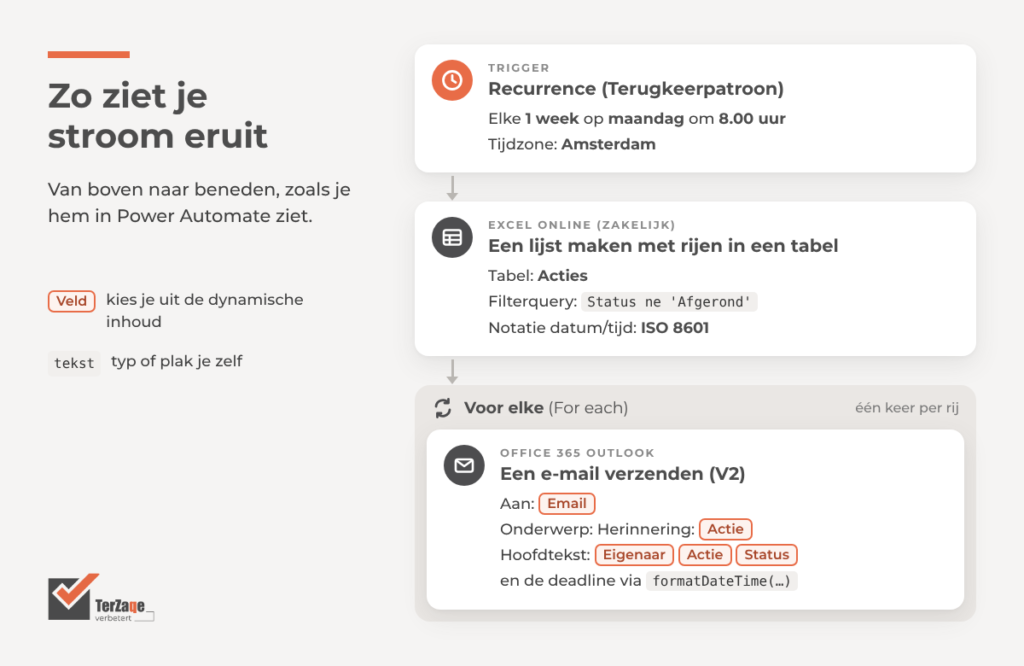
Stap 5: sla op en test
Zet in de tabel tijdelijk je eigen mailadres bij alle acties, zodat de testmails bij jou aankomen. Klik rechtsboven op ‘Opslaan’ en daarna op ‘Testen’, kies ‘Handmatig’ en start de stroom.
Je krijgt één mail per actie die niet op ‘Afgerond’ staat. In het voorbeeld zijn dat er twee. Klopt het, zet dan de echte mailadressen terug. De stroom draait vanaf nu elke maandag vanzelf.
Waar het mis kan gaan
- De tabel staat niet in de keuzelijst. De lijst is nog een gewoon bereik. Maak er een tabel van (stap 1) en sla het bestand op.
- Er komt geen mail, of juist ook voor afgeronde acties. Het woord in de filterquery moet precies gelijk zijn aan het woord in de kolom ‘Status’, inclusief hoofdletter.
- De stroom geeft een fout bij de deadline. Er staat een rij zonder datum in de tabel. Vul de deadline in of haal de expressie uit de mail.
- Niet alle acties komen mee. De Excelstap haalt standaard 256 rijen op. Zet bij de instellingen van die stap ‘Paginering’ (Pagination) aan en vul een hoger aantal in.
Power Automate toont de meeste namen in het Nederlands, maar sommige in het Engels, zoals ‘Recurrence’. Zie je een naam uit deze tip niet, zoek dan op de naam die er tussen haakjes achter staat.
Een stap verder
Deze stroom is de basis: één mail per openstaande actie. In de praktijk komen er snel wensen bij, zoals:
- één mail per persoon, met al zijn of haar acties in een overzicht
- alleen herinneren als de deadline deze week verloopt of al voorbij is
- een melding aan de leidinggevende als een actie te lang openstaat
- de status bijwerken met een knop in de mail, zonder het bestand te openen
Dat vraagt meer dan vijf stappen en hangt af van hoe het proces bij jullie loopt. Wil je dat we meekijken of de stroom voor je bouwen, neem dan contact met ons op.
Elke twee weken nieuwe tips in je mail?
We versturen de tips in een inspiratiebrief naar jou. Gratis, elke twee weken en uitschrijven kan altijd.