
Actielijst in Excel!
Een actielijst in Excel is een eenvoudige manier om taken, verantwoordelijkheden en deadlines overzichtelijk bij te houden. In één overzicht zie je wat er moet gebeuren, wie verantwoordelijk is, wat de status is en wanneer een actie uitgevoerd moet zijn.
Bij dit artikel kun je een voorbeeld van een actielijst in Excel downloaden. Het bestand is direct te gebruiken en kan eenvoudig worden aangepast aan je eigen projecten, medewerkers en werkwijze.
In het voorbeeld zijn ook afbeeldingen gebruikt om de status en verantwoordelijke medewerker sneller herkenbaar te maken. Zo zie je niet alleen de gegevens, maar krijg je ook direct een visueel overzicht van de openstaande acties.
Wat is een actielijst in Excel?
Een actielijst gebruik je om afspraken en taken vast te leggen die nog uitgevoerd moeten worden. Dat kan bijvoorbeeld na een vergadering, binnen een project of bij het verdelen van werkzaamheden binnen een team.
Een goede actielijst geeft in ieder geval antwoord op een aantal praktische vragen:
- Bij welk project hoort de actie?
- Wat moet er gebeuren?
- Wat is de huidige status?
- Wanneer moet de actie worden uitgevoerd?
- Wie is verantwoordelijk?
Door deze informatie in Excel vast te leggen, heb je één centrale lijst die je eenvoudig kunt bijwerken, sorteren en filteren.
In het voorbeeldbestand worden de kolommen Project, Actie, Status, Datum en Medewerker gebruikt. Daarmee heb je de belangrijkste informatie per actie direct bij elkaar.
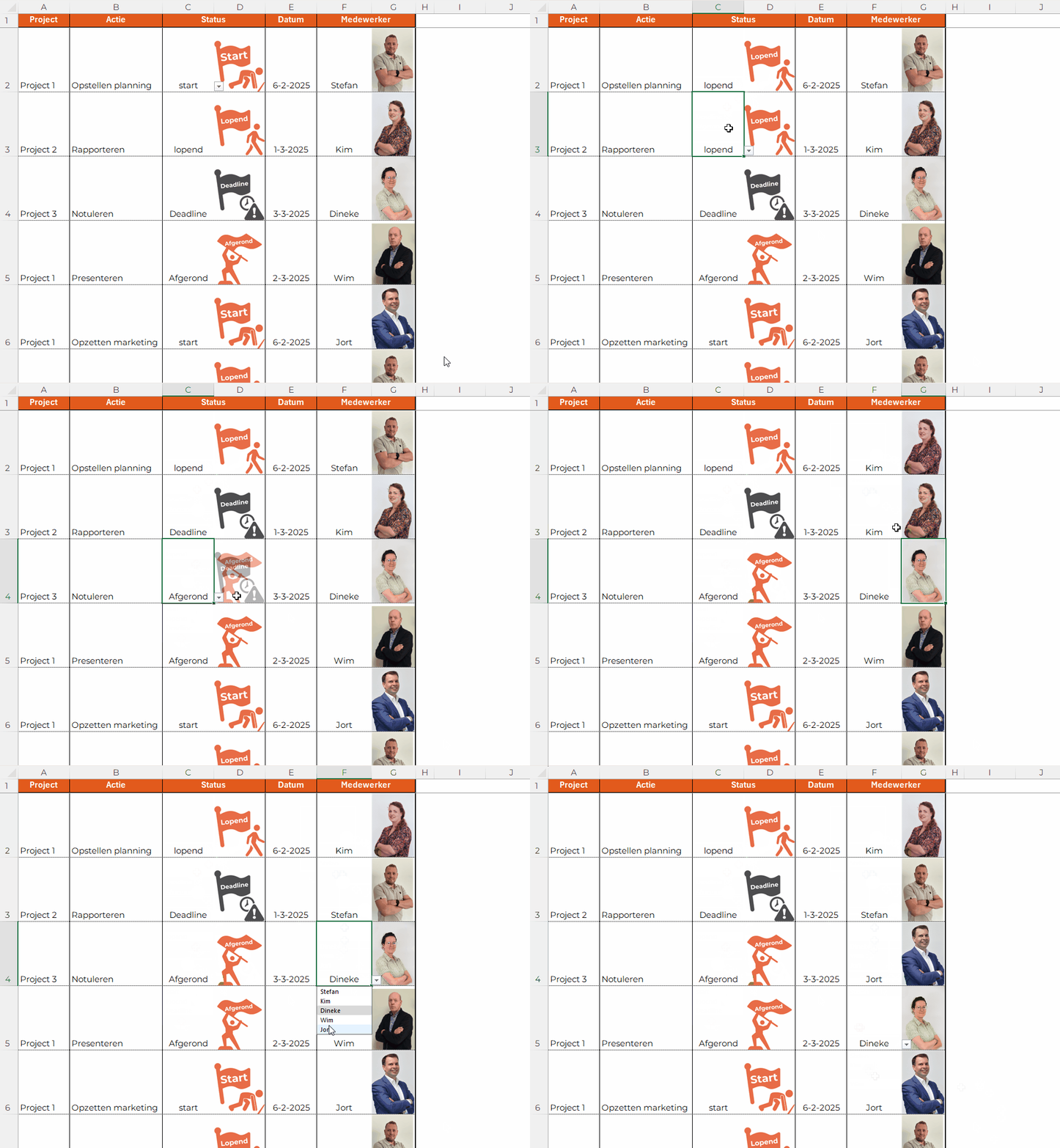
Actielijst Excel downloaden
Wil je niet zelf vanaf een leeg werkblad beginnen? Dan kun je de actielijst in Excel downloaden die bij dit artikel hoort.
Het voorbeeldbestand bevat een opzet die je direct kunt gebruiken. Je kunt projecten toevoegen, acties aanpassen, medewerkers wijzigen en de statussen afstemmen op je eigen werkwijze.
De actielijst is bijvoorbeeld geschikt voor:
- projectoverleggen;
- vergaderingen;
- weekstarts;
- teamoverleggen;
- verbeteracties;
- klantprojecten;
- interne taken;
- persoonlijke planning.
Gebruik je binnen je organisatie andere termen? Dan kun je de kolomnamen en statussen eenvoudig aanpassen.
Welke gegevens staan in de actielijst?
De actielijst is bewust compact gehouden. Alleen gegevens die nodig zijn om een actie te volgen, worden opgenomen.
Project
In de kolom Project leg je vast bij welk project of onderwerp een actie hoort.
Wanneer je één actielijst voor meerdere projecten gebruikt, kun je hier later eenvoudig op filteren. Zo kun je bijvoorbeeld alleen de acties van Project 1 bekijken.
Actie
In de kolom Actie beschrijf je wat er moet gebeuren.
Probeer acties zo concreet mogelijk te formuleren. Een omschrijving zoals Planning opstellen is duidelijker dan alleen Planning.
Hierdoor is ook voor iemand anders snel duidelijk wat er van de verantwoordelijke medewerker wordt verwacht.
Status
Met de kolom Status geef je aan waar een actie op dat moment staat.
In het voorbeeld worden verschillende statussen gebruikt, zoals:
Start, Lopend, Deadline en Afgerond.
Aan iedere status is een afbeelding gekoppeld. Hierdoor is de voortgang ook visueel herkenbaar.
Je kunt deze statussen uiteraard aanpassen. Andere mogelijkheden zijn bijvoorbeeld Niet gestart, In behandeling, Wacht op reactie en Gereed.
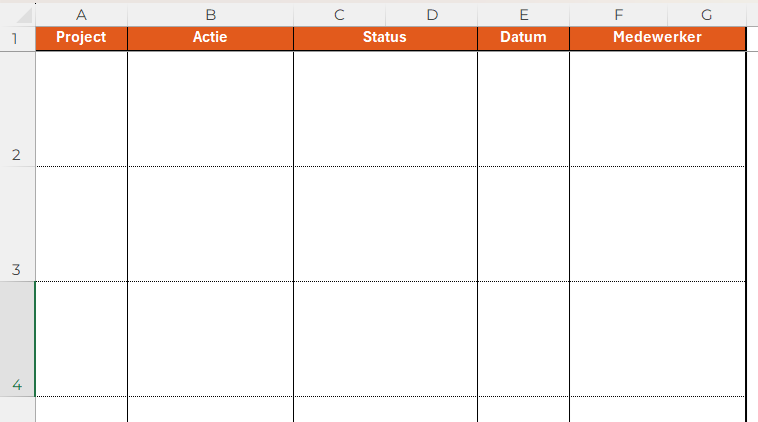
Status zichtbaar maken met afbeeldingen
In een lange actielijst kan het lastig zijn om snel te zien welke acties aandacht nodig hebben. Daarom zijn in het voorbeeldbestand afbeeldingen gebruikt bij de verschillende statussen.
Een actie met de status Start krijgt een andere afbeelding dan een actie met de status Deadline of Afgerond.
Daardoor kun je sneller door de actielijst heen kijken. Vooral acties met een naderende deadline vallen direct op.
De afbeelding is daarbij een aanvulling op de tekst. De status blijft ook gewoon zichtbaar in de cel. Zo blijft duidelijk wat de afbeelding betekent.
Verantwoordelijke medewerker vastleggen
Iedere actie hoort bij iemand die verantwoordelijk is voor de uitvoering. Daarom bevat de actielijst ook een kolom Medewerker.
In het voorbeeld wordt naast de naam ook een foto van de medewerker weergegeven.
Dat is niet noodzakelijk voor de werking van een actielijst, maar kan bij teams prettig zijn. Je ziet daardoor direct wie verantwoordelijk is voor een actie.
Je kunt deze opzet ook gebruiken zonder foto’s. De naam van de medewerker is voor de meeste actielijsten voldoende.
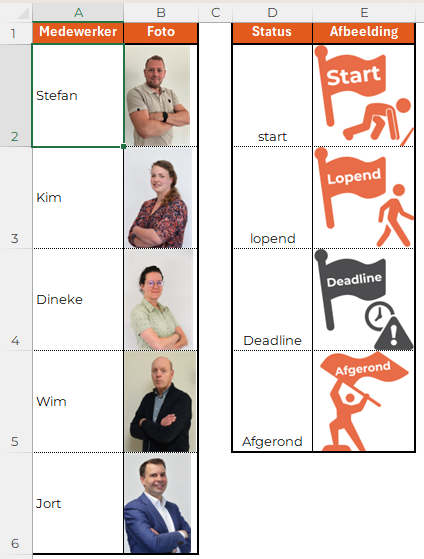
Een datum of deadline toevoegen
Een actie zonder datum blijft gemakkelijk liggen. Daarom is het verstandig om bij iedere actie een datum vast te leggen.
Afhankelijk van je werkwijze kan dit de geplande uitvoerdatum of de uiterste deadline zijn.
Door datums consequent in te vullen, kun je de actielijst later bijvoorbeeld sorteren op datum. De acties die als eerste uitgevoerd moeten worden, staan dan bovenaan.
Je kunt ook aanvullende Excel-functies gebruiken om acties met een verstreken deadline automatisch te markeren.
Werken met keuzelijsten in een actielijst
Bij terugkerende waarden is het handig om keuzelijsten in Excel te gebruiken.
Voor de status kun je bijvoorbeeld een keuzelijst maken met:
StartLopendDeadlineAfgerond
Een gebruiker hoeft de status dan niet zelf in te typen, maar kan deze selecteren.
Dat voorkomt typefouten en zorgt ervoor dat iedereen dezelfde termen gebruikt. Dit is vooral belangrijk wanneer je later wilt filteren, rapporteren of afbeeldingen aan een status wilt koppelen.
Hetzelfde principe kun je gebruiken voor medewerkers of projecten.
Actielijst filteren en sorteren
Een groot voordeel van een actielijst in Excel is dat je de informatie eenvoudig kunt filteren.
Je kunt bijvoorbeeld alleen:
- acties van één medewerker tonen;
- acties van één project bekijken;
- openstaande acties selecteren;
- acties met een bepaalde status tonen;
- acties sorteren op datum.
Hierdoor kun je één centrale actielijst gebruiken en toch snel verschillende overzichten maken.
Tijdens een projectoverleg kun je bijvoorbeeld alleen de acties van het betreffende project tonen. Voor een medewerker kun je vervolgens filteren op zijn of haar naam.
Wanneer is een actielijst in Excel handig?
Een actielijst in Excel is vooral geschikt wanneer je op een eenvoudige manier acties wilt beheren zonder direct een uitgebreid projectmanagementsysteem te gebruiken.
Voor kleine en middelgrote projecten biedt Excel vaak voldoende mogelijkheden. Het voordeel is dat veel gebruikers Excel al kennen en het bestand eenvoudig aangepast kan worden.
Zodra je met zeer veel acties, afhankelijkheden, automatische meldingen of grote teams werkt, kan gespecialiseerde projectsoftware praktischer zijn. Voor een overzichtelijke takenlijst blijft Excel echter een bruikbare oplossing.
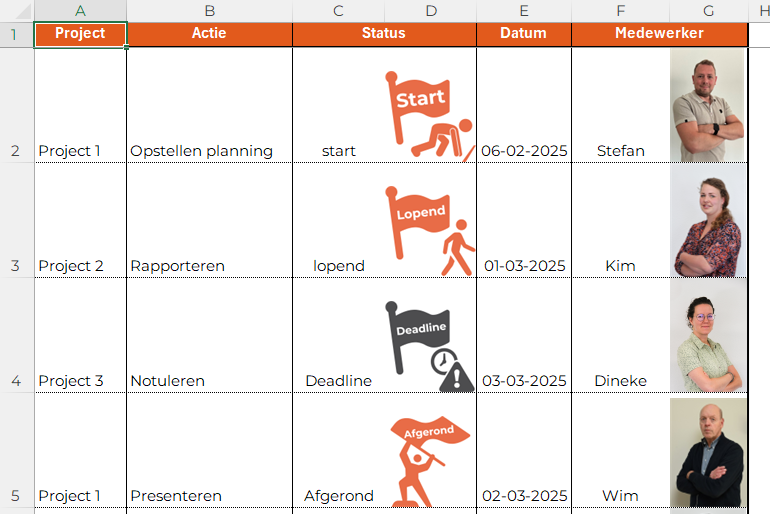
Voorbeeld actielijst Excel gebruiken
Het voorbeeldbestand bij dit artikel laat zien hoe je een actielijst overzichtelijk kunt opbouwen.
Je kunt het bestand gebruiken als uitgangspunt en daarna aanpassen aan je eigen situatie. Voeg bijvoorbeeld je eigen projecten en medewerkers toe, wijzig de statussen en bepaal welke kolommen voor jouw werkzaamheden nodig zijn.
Wil je eerst bekijken hoe de lijst is opgebouwd? Download dan de actielijst in Excel en probeer het voorbeeld zelf uit.
Je hoeft daarmee niet zelf vanaf nul te beginnen en kunt direct beoordelen welke onderdelen je voor je eigen actielijst wilt gebruiken.
Elke twee weken nieuwe tips in je mail?
We versturen de tips in een inspiratiebrief naar jou. Gratis, elke twee weken en uitschrijven kan altijd.