
SOMMEN.ALS in Excel: 3 praktische toepassingen
Met SOMMEN.ALS in Excel tel je alleen waarden op die aan één of meerdere voorwaarden voldoen. Dat maakt de formule geschikt voor rapportages waarin je bijvoorbeeld bedragen wilt optellen voor een bepaalde periode, afdeling, kostensoort of maand.
Het voordeel van SOMMEN.ALS is dat je meerdere voorwaarden in één formule kunt combineren. Je hoeft je gegevens daardoor niet eerst te filteren om een totaal te berekenen.
In dit artikel bekijken we drie praktische toepassingen van SOMMEN.ALS: bedragen optellen tussen twee datums, meerdere voorwaarden combineren en automatisch de omzet van de huidige maand berekenen.
Hoe werkt SOMMEN.ALS in Excel?
De basisopbouw van de formule is:
=SOMMEN.ALS(optelbereik;criteriumbereik1;criterium1;criteriumbereik2;criterium2)
Het optelbereik bevat de waarden die Excel moet optellen. Daarna geef je aan welk bereik gecontroleerd moet worden en aan welke voorwaarde dat bereik moet voldoen.
Je kunt één voorwaarde gebruiken, maar ook meerdere voorwaarden achter elkaar toevoegen.
Stel bijvoorbeeld dat in kolom A de afdeling staat en in kolom B het bedrag. Wil je alleen de bedragen van de afdeling Inkoop optellen, dan kan de formule er als volgt uitzien:
=SOMMEN.ALS(B:B;A:A;"Inkoop")
Excel telt dan alleen de bedragen op uit regels waarin in kolom A Inkoop staat.
Tip 1: bedragen optellen tussen twee datums
Een veelgebruikte toepassing van SOMMEN.ALS is het optellen van bedragen binnen een bepaalde periode.
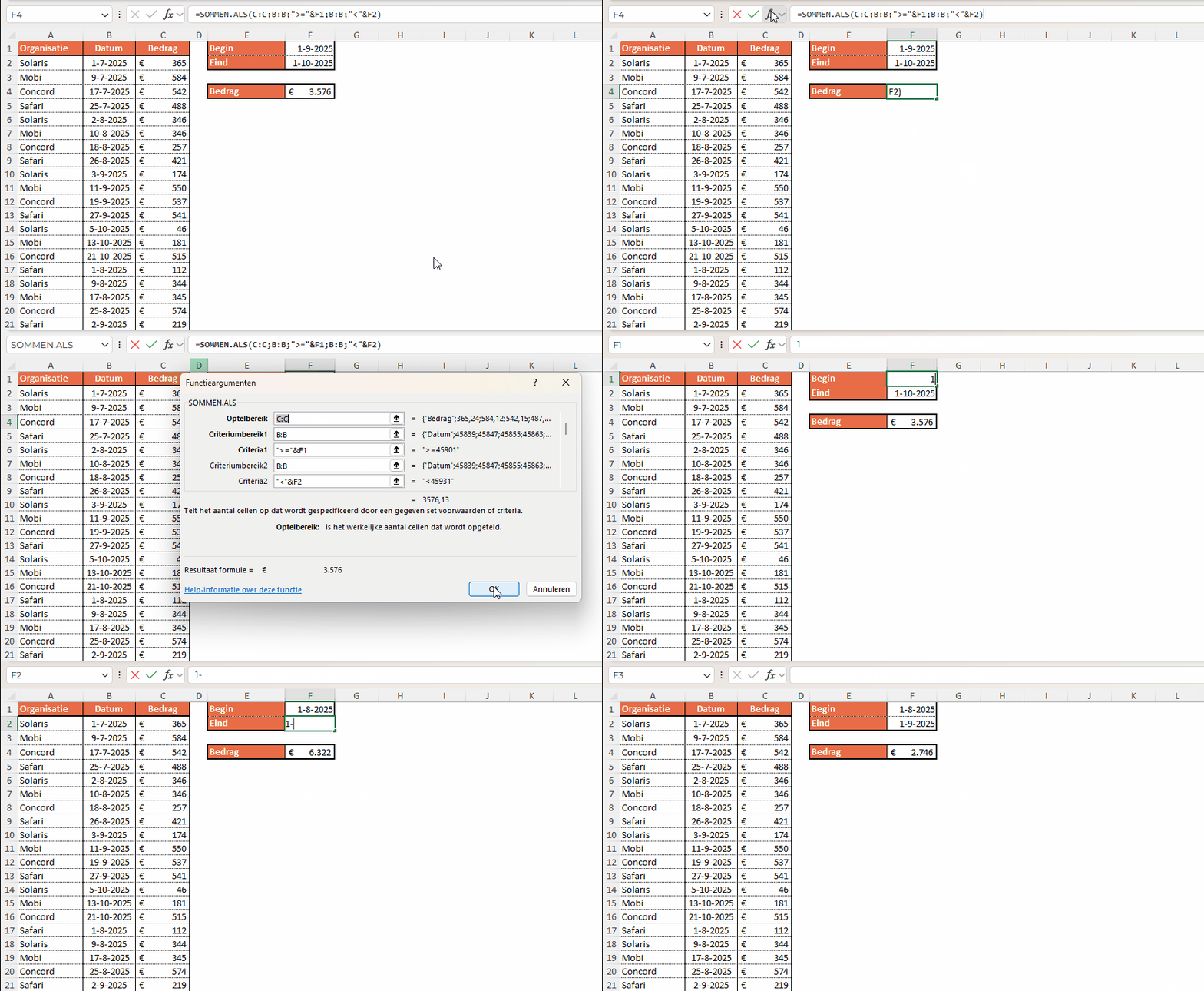
In het eerste voorbeeld staan in kolom B de datums en in kolom C de bedragen. Daarnaast zijn twee cellen opgenomen waarin je een begin- en einddatum kunt invoeren.
De formule is:
=SOMMEN.ALS(C:C;B:B;">="&F1;B:B;"<"&F2)
Excel controleert hierbij twee voorwaarden.
De eerste voorwaarde is:
">="&F1
De datum moet groter zijn dan of gelijk zijn aan de begindatum in F1.
De tweede voorwaarde is:
"<"&F2
De datum moet vóór de einddatum in F2 liggen.
Alleen bedragen waarvan de datum aan beide voorwaarden voldoet, worden opgeteld.
Waarom gebruik je & in de formule?
Bij voorwaarden zoals groter dan, kleiner dan of gelijk aan combineer je de vergelijkingsoperator met een celverwijzing.
Daarom schrijf je niet:
>=F1
maar:
">="&F1
Het teken & koppelt de tekst >= aan de waarde uit F1.
Deze manier van werken kun je ook gebruiken voor andere vergelijkingen, bijvoorbeeld:
">"&A1"<="&B1"<>"&C1
Hiermee kun je SOMMEN.ALS flexibel laten reageren op waarden die de gebruiker zelf invoert.
Let op de einddatum
In het voorbeeld wordt bij de einddatum de voorwaarde <F2 gebruikt.
Staat in F1 bijvoorbeeld 1-9-2025 en in F2 1-10-2025, dan worden alle bedragen uit september meegenomen. De datum 1 oktober valt er niet meer onder.
Dit is een praktische manier om volledige maanden of andere periodes af te bakenen.
Je kunt dezelfde aanpak gebruiken voor omzet, kosten, uren of aantallen binnen een bepaalde periode.
Tip 2: meerdere voorwaarden combineren met SOMMEN.ALS
SOMMEN.ALS wordt vooral interessant wanneer een bedrag alleen mag meetellen als aan meerdere voorwaarden tegelijk wordt voldaan.
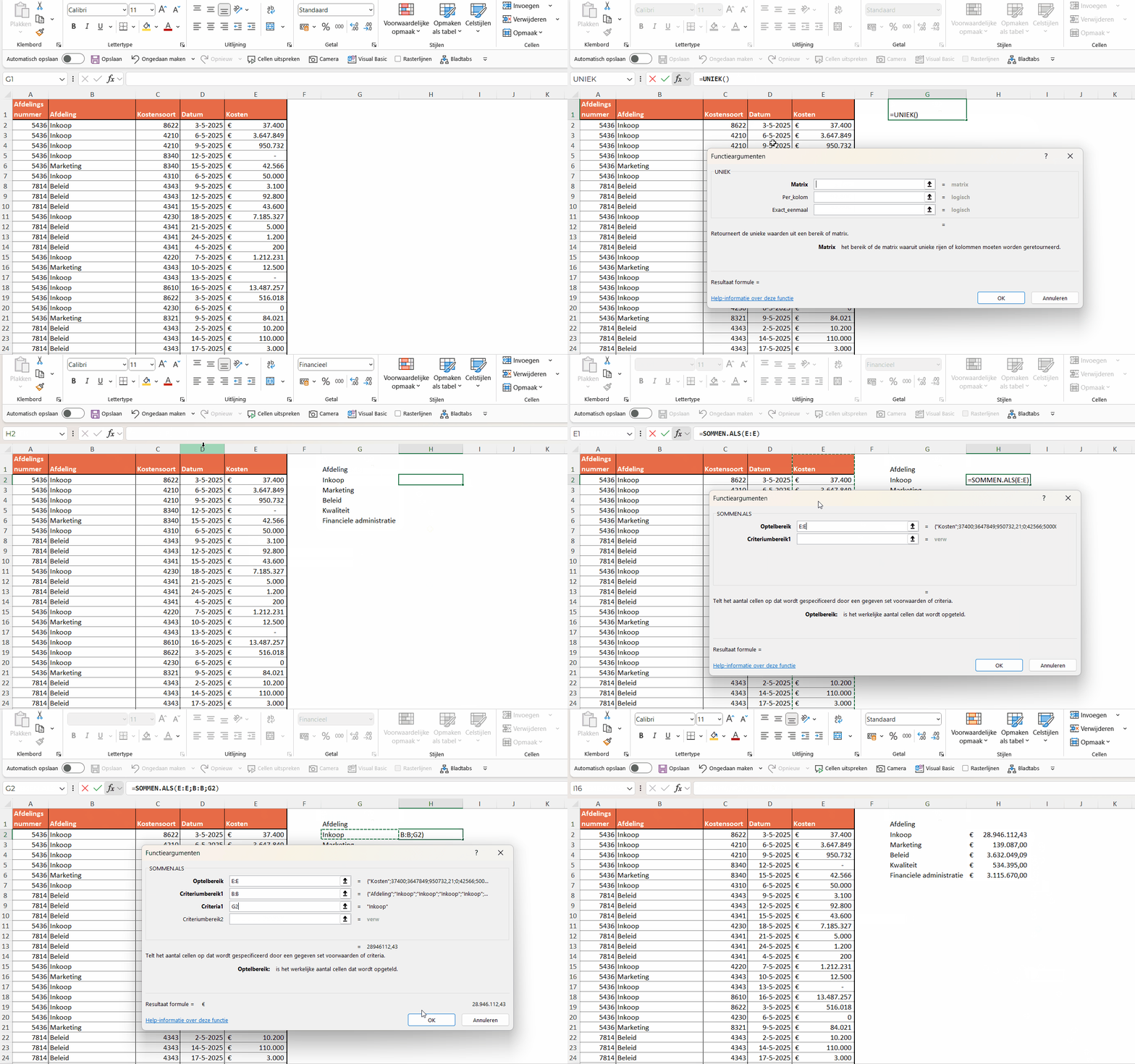
In het tweede voorbeeld bevat de tabel onder andere:
- afdelingsnummer;
- afdeling;
- kostensoort;
- datum;
- kosten.
Stel dat je alleen de kosten wilt optellen van afdeling 5436 met kostensoort 4343.
Je kunt beide voorwaarden in één SOMMEN.ALS-formule opnemen.
Bijvoorbeeld:
=SOMMEN.ALS(E:E;A:A;G1;C:C;H1)
Hierbij bevat:
- kolom E de kosten die moeten worden opgeteld;
- kolom A het afdelingsnummer;
- G1 het gewenste afdelingsnummer;
- kolom C de kostensoort;
- H1 de gewenste kostensoort.
Excel telt een bedrag alleen mee wanneer zowel het afdelingsnummer als de kostensoort overeenkomt.
Verander je de waarde in G1 of H1, dan wordt het totaal automatisch opnieuw berekend.
Meer voorwaarden toevoegen
Je bent met SOMMEN.ALS niet beperkt tot twee voorwaarden.
Je kunt bijvoorbeeld ook een datum toevoegen:
=SOMMEN.ALS(E:E;A:A;G1;C:C;H1;D:D;">="&I1)
Excel telt de kosten dan alleen op als:
het afdelingsnummer klopt, de kostensoort klopt én de datum op of na de datum in I1 ligt.
Dit maakt SOMMEN.ALS geschikt voor rapportages waarin gebruikers zelf selecties kunnen maken.
Je kunt bijvoorbeeld totalen berekenen per:
- afdeling;
- medewerker;
- kostensoort;
- product;
- project;
- periode.
Je hoeft daarvoor niet steeds andere formules te maken. Door de criteria in aparte cellen te plaatsen, kan dezelfde formule verschillende berekeningen uitvoeren.
Tip 3: automatisch de huidige maand optellen
SOMMEN.ALS kun je ook combineren met andere Excel-formules.
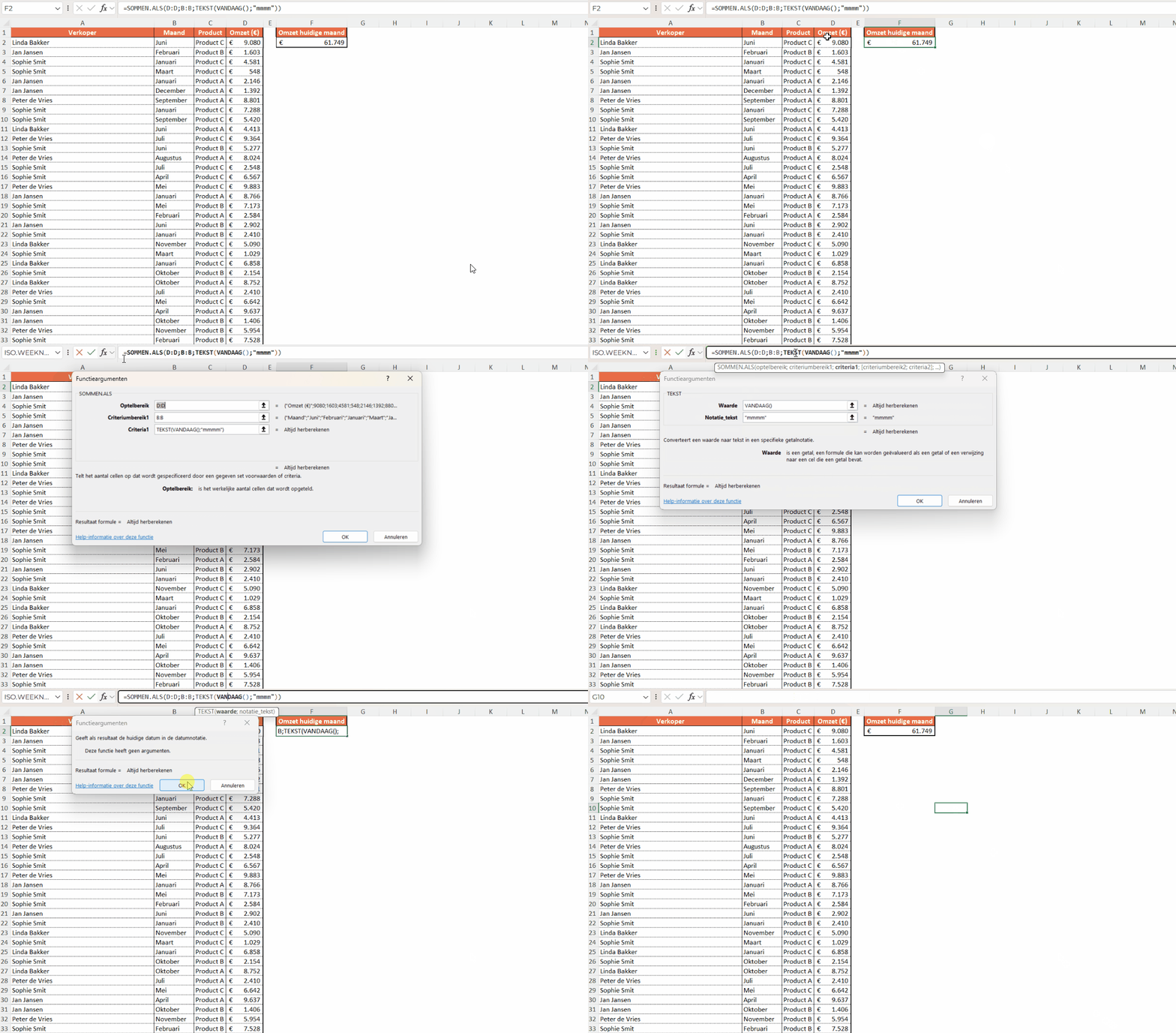
In het derde voorbeeld bevat kolom B de maandnaam en kolom D de omzet. We willen automatisch de omzet berekenen van de huidige maand.
De formule is:
=SOMMEN.ALS(D:D;B:B;TEKST(VANDAAG();"mmmm"))
Het interessante gedeelte zit in:
TEKST(VANDAAG();"mmmm")
De functie VANDAAG() geeft de datum van vandaag terug.
Met TEKST wordt deze datum vervolgens omgezet naar de volledige naam van de maand. Is het bijvoorbeeld september, dan geeft:
=TEKST(VANDAAG();"mmmm")
het resultaat:
september
SOMMEN.ALS gebruikt deze maandnaam vervolgens als criterium en telt alleen de bijbehorende omzetbedragen op.
Waarom is deze formule handig?
Je zou natuurlijk ook simpelweg "September" in de formule kunnen zetten.
Bijvoorbeeld:
=SOMMEN.ALS(D:D;B:B;"September")
Het nadeel daarvan is dat je de formule iedere maand handmatig moet aanpassen.
Door VANDAAG en TEKST te gebruiken, verandert de voorwaarde automatisch wanneer een nieuwe maand begint.
Dat is vooral handig in dashboards en maandrapportages. Je kunt bijvoorbeeld een vak maken met Omzet huidige maand dat automatisch actueel blijft.
SOMMEN.ALS of SOM.ALS gebruiken?
Excel heeft zowel SOM.ALS als SOMMEN.ALS.
SOM.ALS is bedoeld voor één voorwaarde. SOMMEN.ALS kan één of meerdere voorwaarden verwerken.
In de praktijk kun je daarom ook SOMMEN.ALS gebruiken wanneer je maar één criterium hebt. Dat kan handig zijn wanneer je verwacht later extra voorwaarden aan de berekening toe te voegen.
Voor nieuwe rapportages is SOMMEN.ALS daarom vaak een logische keuze.
SOMMEN.ALS praktisch gebruiken
Met SOMMEN.ALS in Excel kun je veel handmatige berekeningen vervangen door één formule.
De drie voorbeelden uit dit artikel laten verschillende mogelijkheden zien. Je kunt bedragen optellen binnen een begin- en einddatum, meerdere criteria zoals afdeling en kostensoort combineren en automatisch een totaal voor de huidige maand berekenen.
De belangrijkste stap is steeds dezelfde: bepaal eerst welke waarden je wilt optellen en daarna aan welke voorwaarden een regel moet voldoen.
Zodra die structuur duidelijk is, kun je SOMMEN.ALS voor veel verschillende rapportages gebruiken.
Elke twee weken nieuwe tips in je mail?
We versturen de tips in een inspiratiebrief naar jou. Gratis, elke twee weken en uitschrijven kan altijd.