
Automatisch een herinneringsmail sturen met Power Automate
Met een herinneringsmail vanuit Excel hoeft niemand meer zelf in de actielijst te kijken of er iets afloopt. Power Automate leest elke ochtend je lijst, zoekt de acties die vandaag aflopen en mailt de verantwoordelijke. Je bouwt het één keer, daarna gaat het vanzelf.
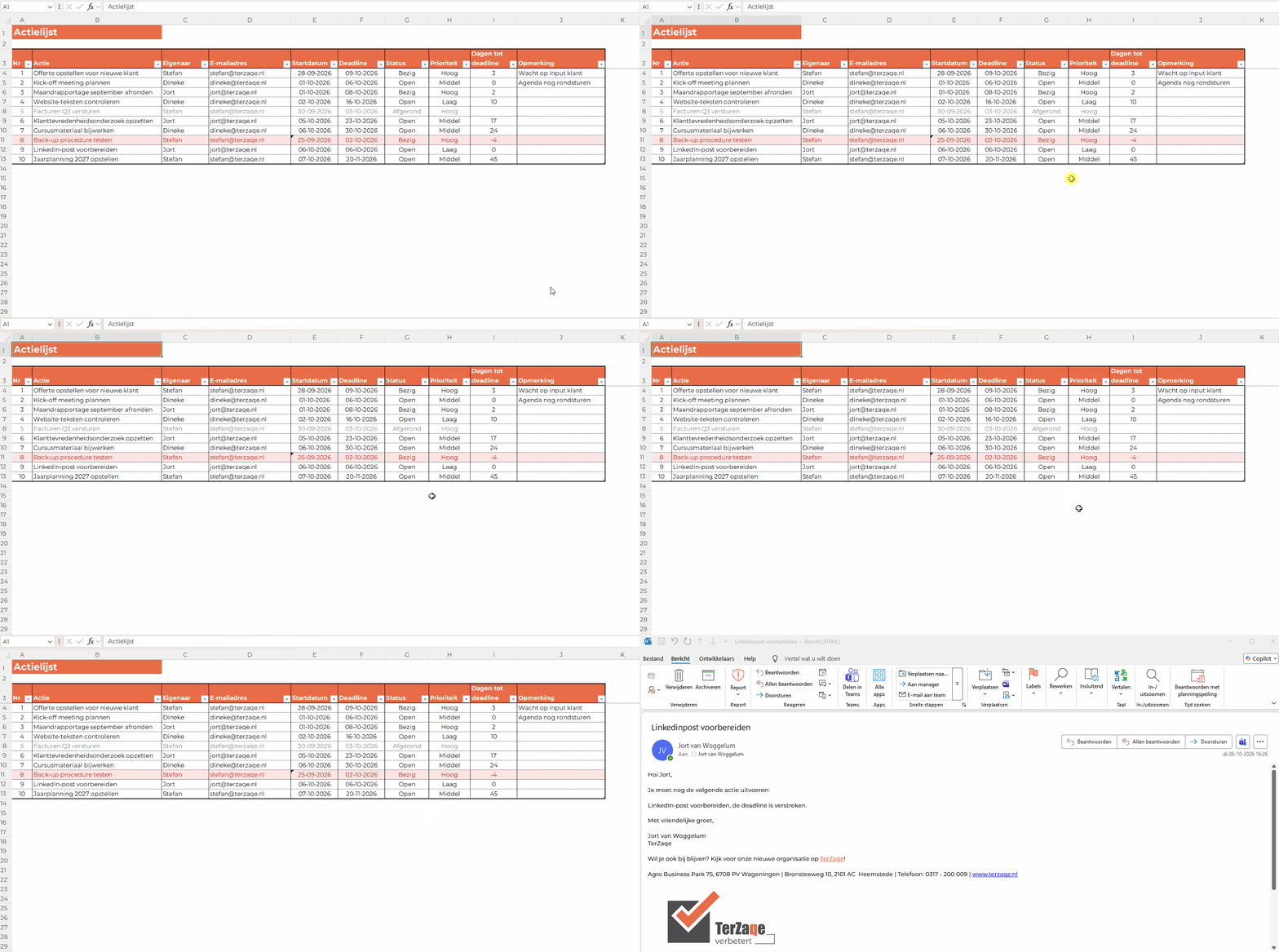
We gaan uit van een actielijst zoals in onze tip Actielijst in Excel, met onder meer de kolommen Actie, Eigenaar, E-mailadres, Deadline en Status. Gebruik je andere kolomnamen, dan werkt het op dezelfde manier.
Wat heb je nodig?
- Je actielijst als tabel. Maak er via het tabblad Invoegen een tabel van en geef die op het tabblad Tabelontwerp een naam, bijvoorbeeld ‘Acties’.
- Een kolom met e-mailadressen. Met alleen een naam kan Power Automate niets. Zet daarom een kolom E-mailadres naast Eigenaar.
- Echte datums in de kolom Deadline. Tekst als ‘eind oktober’ werkt niet.
- Het bestand in OneDrive van je werk of in SharePoint. Bestanden in Teams staan ook in SharePoint. Een bestand op je eigen computer kan Power Automate niet lezen.
- Power Automate. Excel Online (Business) en Office 365 Outlook zijn standaardconnectors. Zit Power Automate in je Microsoft 365-abonnement, dan heb je voor deze tip geen extra licentie nodig.
Stap 1: de stroom aanmaken
Een automatisering heet in de Nederlandse versie van Power Automate een stroom. In het Engels is dat een flow.
Maak op make.powerautomate.com een Geplande cloudstroom die elke dag draait. Open daarna de trigger Recurrence en kies onder Geavanceerde parameters bij Tijdzone de tijdzone met Amsterdam erin (UTC+01:00). Kies bij Op deze uren 7 en bij de minuten 0, dan draait de stroom elke ochtend om 7.00 uur.
Staat er bij Begintijd een Z aan het eind? Haal die weg. Met een Z erachter kan Power Automate de tijdzone negeren.
Stap 2: de actielijst ophalen
Voeg onder de trigger een actie toe, zoek op ‘Excel’ en kies Een lijst maken met rijen in een tabel. Vul de locatie, de documentbibliotheek, het bestand en de tabel ‘Acties’ in. Zet onder Geavanceerde parameters de Datum/tijd-notatie op ISO 8601.
Sla dat niet over. Zonder deze instelling komt een datum binnen als getal, het serienummer dat Excel achter elke datum bewaart, en werkt de vergelijking in stap 3 niet.
Stap 3: de acties van vandaag kiezen
Voeg een Voorwaarde toe met deze twee regels en laat de keuze daartussen op En staan. Kolommen uit je lijst kies je via het bliksemsymbool.
- De kolom Deadline begint met de datum van vandaag.
- De kolom Status is niet gelijk aan ‘Afgerond’.
De datum van vandaag zet je in het rechtervak via het fx-symbool, met deze expressie:
convertTimeZone(utcNow(), 'UTC', 'W. Europe Standard Time', 'yyyy-MM-dd')De expressie geeft de datum van vandaag in Nederlandse tijd. Een datum uit Excel komt binnen met een tijd erachter. Met begint met vergelijk je alleen het datumdeel. Power Automate zet de voorwaarde automatisch in een lus (For each), zodat elke regel van je lijst aan de beurt komt.
Stap 4: de mail versturen
Voeg in de tak Waar een actie toe, zoek op ‘Outlook’ en kies Een e-mail verzenden (V2). Kies bij Aan de kolom E-mailadres en zet bij Onderwerp ‘Herinnering: ’ met daarachter de kolom Actie. Zet bij Hoofdtekst wat de ontvanger moet weten, bijvoorbeeld de actie en de deadline. Sla de stroom op.
Stap 5: testen
Elke test verstuurt echte mails. Zet daarom bij Aan tijdelijk je eigen e-mailadres. Zet in je actielijst één actie op vandaag, met een andere status dan ‘Afgerond’. Kies rechtsboven Testen, daarna Handmatig, en voer de stroom uit. In de stroom zie je per stap of hij gelukt is.
Staat de herinnering in je mailbox? Zet dan bij Aan de kolom E-mailadres terug en sla de stroom op.
Wat je nu hebt
Elke ochtend om 7 uur loopt de stroom je actielijst langs. Wie een open actie heeft die vandaag afloopt, krijgt een mail. Afgeronde acties en acties met een andere datum slaat hij over. Je actielijst blijft gewoon de plek waar je acties invult en bijwerkt.
Waar het mis kan gaan
- Geen mail en geen foutmelding. Controleer of de kolom Deadline echte datums bevat en of Datum/tijd-notatie op ISO 8601 staat.
- De stroom draait op een ander uur. Kijk na de eerste ochtend in de uitvoeringsgeschiedenis hoe laat hij liep. Wijkt dat een of twee uur af, controleer dan de Begintijd (stap 1).
- Niet alle regels komen mee. De actie leest standaard maximaal 256 rijen. Is je lijst langer, zet dan op het tabblad Instellingen van de actie Paginering aan en vul bij Drempelwaarde bijvoorbeeld 5000 in.
- De mail komt uit jouw mailbox. De stroom verstuurt met het account waarmee je hem hebt gebouwd. Moet de mail uit een gedeelde mailbox komen, gebruik dan Een e-mail verzenden vanuit een gedeeld postvak (V2). Je hebt dan wel rechten op dat postvak nodig.
Een stap verder
- Een dag van tevoren een seintje? Vervang in de expressie
utcNow()dooraddDays(utcNow(), 1). De mail komt dan een dag eerder, en niet meer op de dag zelf. - Geen mail in het weekend? Zet bij de trigger Frequentie op Week en vink bij Op deze dagen maandag tot en met vrijdag aan. Acties met een datum in het weekend krijgen dan geen herinnering meer, dus plan die op een werkdag.
- Meerdere acties per persoon? Dan krijgt iemand ook meerdere mails. Je kunt ze bundelen tot één overzicht per persoon, maar dat is een volgende stap.
Liever dat wij het voor je inrichten? Bij Administratieve processen lees je hoe we eerst naar jullie proces kijken en daarna de oplossing bouwen, met Power Automate, Power Apps of Excel. Wil je weten hoe je een actielijst in Excel maakt, kijk dan naar de volgende pagina:
Elke twee weken nieuwe tips in je mail?
We versturen de tips in een inspiratiebrief naar jou. Gratis, elke twee weken en uitschrijven kan altijd.