
Bereiken beveiligen en KIES.KOLOMMEN
Handige Excel-tips: bereiken beveiligen en KIES.KOLOMMEN gebruiken. Excel bevat veel functies die je dagelijkse werk eenvoudiger kunnen maken. Sommige mogelijkheden zijn bekend, maar worden in de praktijk niet altijd optimaal gebruikt. Denk bijvoorbeeld aan het beveiligen van een werkblad. Vaak wordt het hele blad beveiligd, terwijl je juist wilt bepalen welke cellen bepaalde gebruikers nog mogen aanpassen.
Ook bij rapportages valt vaak winst te behalen. Met functies zoals FILTER en KIES.KOLOMMEN kun je gegevens automatisch selecteren en alleen de kolommen tonen die je daadwerkelijk nodig hebt.
In dit artikel bekijken we twee praktische Excel-tips: gedeelten van een werkblad beveiligen en KIES.KOLOMMEN combineren met FILTER.
Gedeelten van een Excel-werkblad beveiligen
Met Blad beveiligen kun je voorkomen dat gebruikers ongewenste wijzigingen aanbrengen in een Excel-bestand. Dat is bijvoorbeeld handig bij formulieren, begrotingen, planningen en rapportages.
In de praktijk is volledige beveiliging echter niet altijd wenselijk. Soms moet een collega bepaalde cellen kunnen invullen, terwijl andere delen van het werkblad niet gewijzigd mogen worden.
Daarvoor kun je in Excel gebruikmaken van Bereiken bewerken toestaan.
Met deze mogelijkheid bepaal je welke gedeelten van een beveiligd werkblad toch aangepast mogen worden.
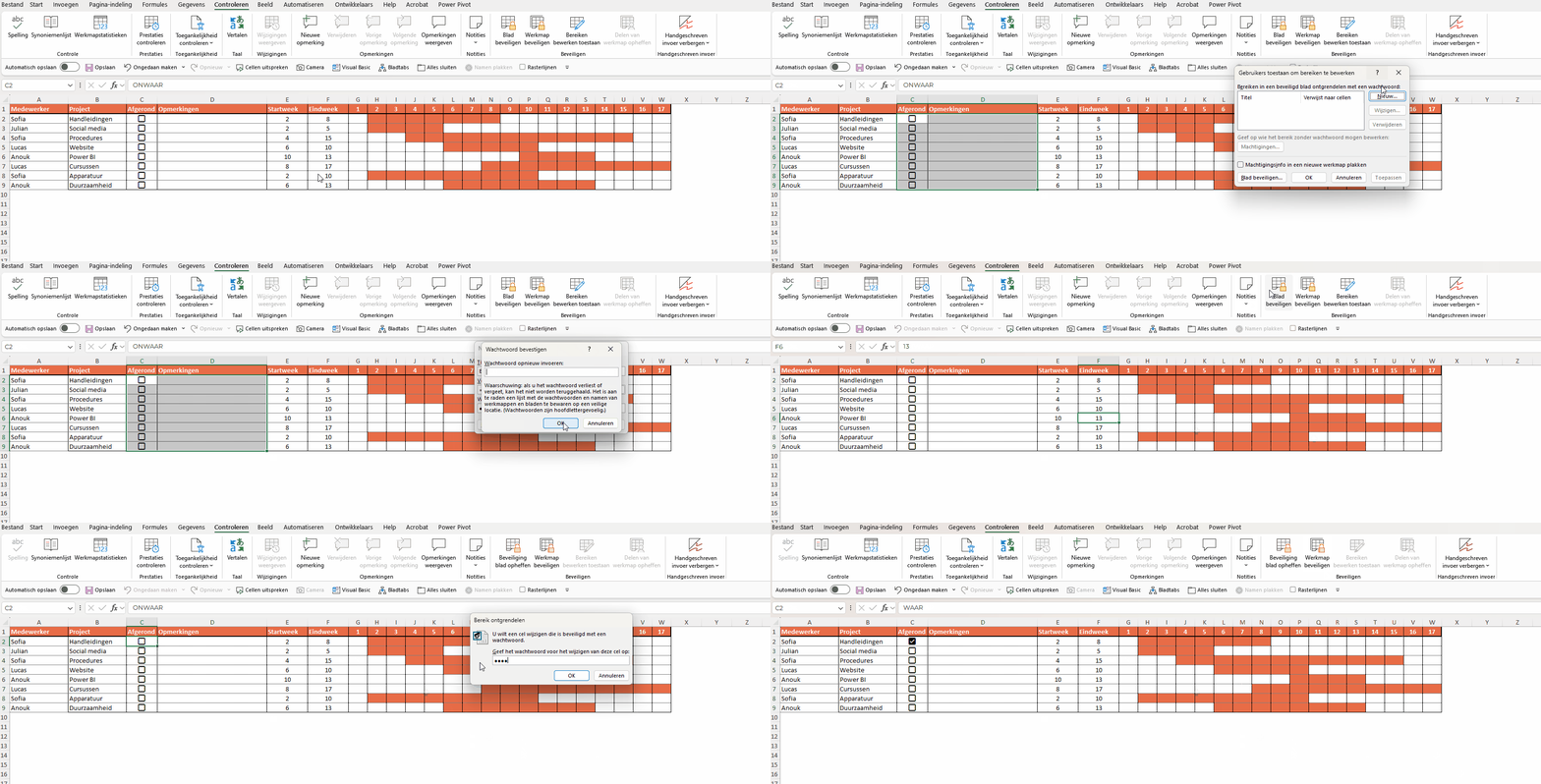
Waarom specifieke bereiken beveiligen in Excel?
Stel dat je een Excel-bestand gebruikt waarin verschillende afdelingen gegevens moeten invoeren. De formules, totalen en vaste gegevens mogen niet gewijzigd worden, maar bepaalde invoervelden wel.
Je kunt natuurlijk alle invoercellen ontgrendelen voordat je het werkblad beveiligt. Bij uitgebreidere bestanden wil je echter soms verschillende bereiken afzonderlijk beheren.
Met Bereiken bewerken toestaan kun je bijvoorbeeld een bepaald gedeelte beschikbaar maken voor specifieke gebruikers of voorzien van een afzonderlijk wachtwoord.
Je houdt daarmee controle over de onderdelen die beschermd moeten blijven, terwijl gebruikers gewoon bij de gegevens kunnen die zij nodig hebben.
Bereiken bewerken toestaan instellen
Je stelt bewerkbare bereiken als volgt in:
- Ga in het lint naar het tabblad Controleren.
- Klik op Bereiken bewerken toestaan.
- Kies Nieuw.
- Selecteer het celbereik dat gebruikers mogen aanpassen.
- Geef het bereik een duidelijke naam.
- Stel eventueel een wachtwoord in voor het bereik.
- Voeg op dezelfde manier andere bereiken toe.
- Kies daarna Blad beveiligen om de beveiliging van het werkblad in te schakelen.
De laatste stap is belangrijk. Alleen het definiëren van de bereiken is niet voldoende. De ingestelde rechten worden pas relevant wanneer je het werkblad daadwerkelijk beveiligt.
Wanneer is Bereiken bewerken toestaan handig?
Deze functie is vooral bruikbaar wanneer meerdere mensen met hetzelfde Excel-bestand werken, maar niet iedereen dezelfde gegevens hoeft te wijzigen.
Denk bijvoorbeeld aan een budgetbestand waarin iedere afdeling alleen de eigen kosten mag aanpassen. Ook bij planningen kun je verschillende invoervelden beschikbaar stellen zonder dat gebruikers de achterliggende formules kunnen wijzigen.
Een ander voorbeeld is een invulmodel. Je kunt de cellen waarin gebruikers gegevens invoeren beschikbaar houden en tegelijkertijd berekeningen en vaste teksten beschermen.
Hierdoor verklein je de kans dat belangrijke onderdelen van het bestand per ongeluk worden aangepast.
KIES.KOLOMMEN gebruiken in Excel
Een andere handige functie is KIES.KOLOMMEN. Hiermee kun je uit een tabel of bereik alleen de kolommen teruggeven die je nodig hebt.
Dat is bijvoorbeeld nuttig bij rapportages. Een brontabel bevat vaak veel informatie, terwijl je in het uiteindelijke overzicht maar een paar kolommen wilt tonen.
In plaats van een tweede tabel handmatig op te bouwen, kun je Excel automatisch de gewenste kolommen laten selecteren.
KIES.KOLOMMEN wordt extra krachtig wanneer je de functie combineert met FILTER.
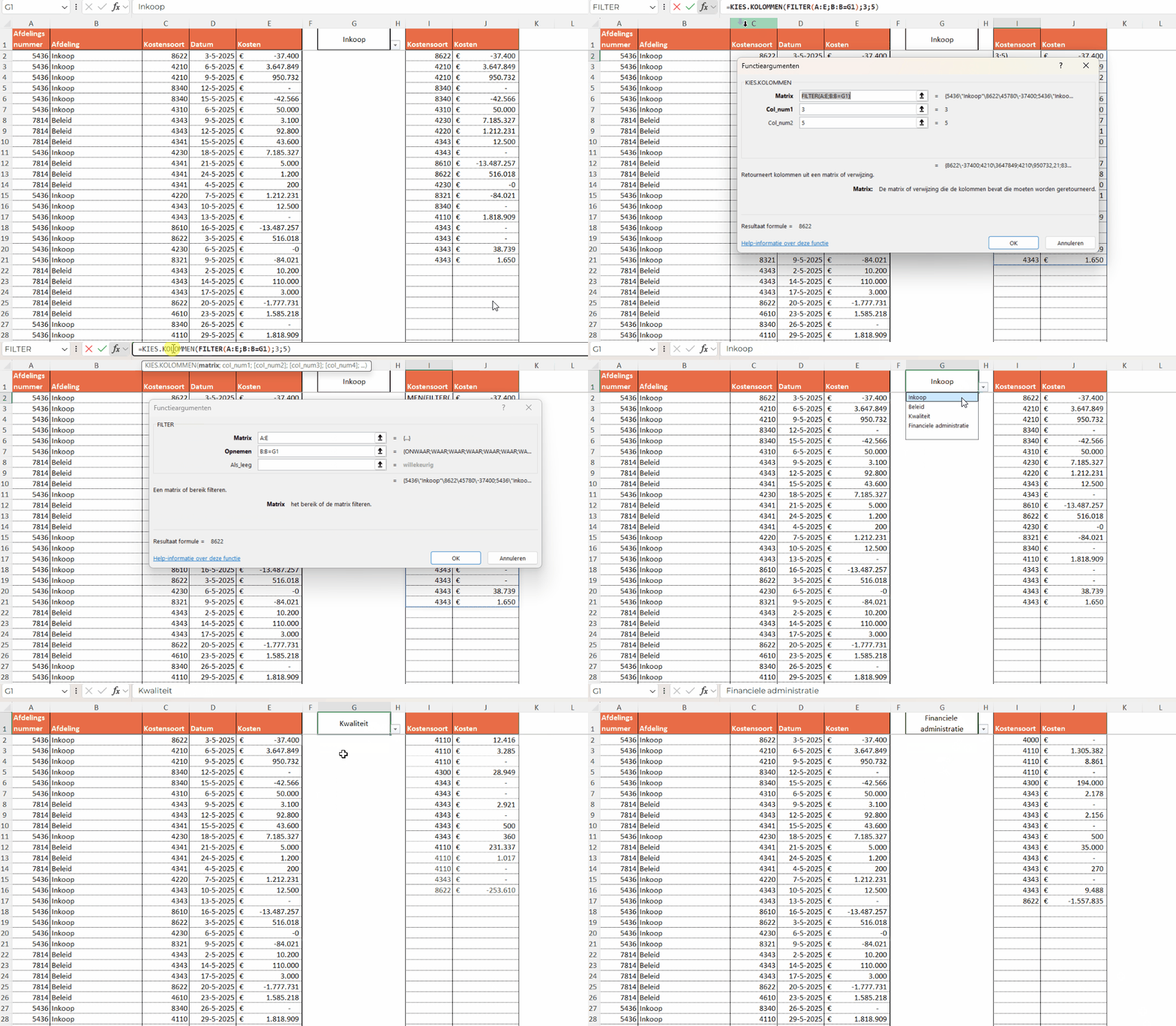
FILTER en KIES.KOLOMMEN combineren
Stel dat je een tabel hebt in de kolommen A tot en met E. In kolom B staat het afdelingsnummer. Je wilt een overzicht maken voor één specifieke afdeling, maar in het resultaat alleen Kostensoort en Kosten tonen.
In cel G1 voer je het gewenste afdelingsnummer in.
Vervolgens plaats je bijvoorbeeld in cel I2 deze formule:
=KIES.KOLOMMEN(FILTER(A:E;B:B=G1);3;5)
Deze formule bestaat uit twee stappen.
Eerst wordt de functie FILTER uitgevoerd:
FILTER(A:E;B:B=G1)
Excel controleert kolom B en selecteert alleen de regels waarvan het afdelingsnummer gelijk is aan de waarde in G1.
Daarna wordt het resultaat doorgegeven aan KIES.KOLOMMEN:
KIES.KOLOMMEN(...;3;5)
Excel neemt uit het gefilterde resultaat alleen de derde en vijfde kolom over.
Je krijgt daardoor een compact overzicht met uitsluitend de informatie die voor deze rapportage nodig is.
Waarom KIES.KOLOMMEN combineren met FILTER?
Zonder KIES.KOLOMMEN geeft FILTER standaard alle kolommen terug uit het bereik dat je opgeeft.
Dat is niet altijd wenselijk. Een brontabel kan bijvoorbeeld tien of twintig kolommen bevatten, terwijl je in een rapportage slechts drie daarvan wilt laten zien.
Met KIES.KOLOMMEN bepaal je precies welke kolommen in het eindresultaat terechtkomen.
Een belangrijk voordeel is bovendien dat het resultaat dynamisch blijft. Verander je het afdelingsnummer in G1, dan wordt de tabel automatisch opnieuw opgebouwd.
Ook als gegevens in de brontabel veranderen, past Excel het resultaat aan. Je hoeft daardoor niet steeds handmatig gegevens te kopiëren, filters opnieuw in te stellen of aparte rapportages bij te werken.
Dynamische rapportages maken in Excel
De combinatie van FILTER en KIES.KOLOMMEN is vooral interessant wanneer je rapportages wilt maken die gebruikers zelf kunnen aanpassen.
Je kunt bijvoorbeeld één invoercel gebruiken waarin iemand een afdeling, medewerker, categorie of project selecteert. De onderliggende formule zorgt er vervolgens voor dat alleen de bijbehorende gegevens worden getoond.
Hiermee kun je vanuit één gegevensbron meerdere overzichten maken zonder voor iedere situatie een aparte tabel te onderhouden.
Slimmer werken met Excel-functies
Zowel Bereiken bewerken toestaan als KIES.KOLOMMEN helpt om Excel-bestanden beter beheersbaar te maken.
Met bewerkbare bereiken bepaal je welke onderdelen gebruikers mogen aanpassen zonder het hele werkblad vrij te geven. Met KIES.KOLOMMEN en FILTER bouw je compacte, dynamische overzichten die automatisch reageren op wijzigingen in je gegevens.
Het zijn relatief kleine aanpassingen, maar juist dit soort functies kan veel handmatig werk voorkomen. Zeker bij bestanden die regelmatig worden gebruikt of door meerdere mensen worden bijgewerkt, levert een goede inrichting uiteindelijk minder onderhoud en minder kans op fouten op.
Elke twee weken nieuwe tips in je mail?
We versturen de tips in een inspiratiebrief naar jou. Gratis, elke twee weken en uitschrijven kan altijd.