
ALS formule in Excel: zo gebruik je hem.
Met de ALS formule in Excel laat je Excel automatisch bepalen welk resultaat moet worden weergegeven. Excel controleert daarvoor een voorwaarde. Is die voorwaarde waar, dan krijg je het ene resultaat. Is de voorwaarde niet waar, dan krijg je een ander resultaat.
Dat maakt de ALS formule geschikt voor veel terugkerende controles. Je kunt bijvoorbeeld automatisch verzendkosten berekenen, aangeven of een doel is gehaald of waarden indelen in verschillende categorieën.
Heb je niet twee, maar meerdere mogelijke uitkomsten? Dan kun je in veel situaties de formule ALS.VOORWAARDEN gebruiken. Daarmee controleer je meerdere voorwaarden binnen één formule.
Wat doet de ALS formule in Excel?
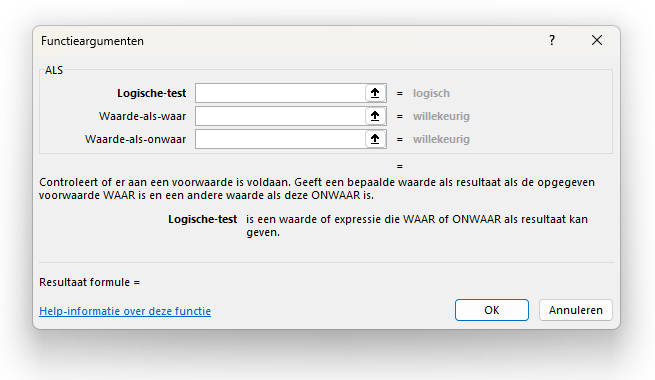
De ALS formule controleert een logische voorwaarde en geeft vervolgens een resultaat terug.
De basisopbouw is:
=ALS(voorwaarde;waarde_als_waar;waarde_als_onwaar)
De formule bestaat dus uit drie onderdelen:
- de voorwaarde die Excel moet controleren;
- het resultaat als de voorwaarde waar is;
- het resultaat als de voorwaarde niet waar is.
Een eenvoudig voorbeeld maakt duidelijk hoe dit werkt.
Stel dat in cel B2 staat of een bestelling moet worden verzonden. Je gebruikt hiervoor de tekst ‘ja’ of ‘nee’. Als de bestelling wordt verzonden, wil je € 7,50 aan verzendkosten berekenen. Anders moeten de verzendkosten € 0 zijn.
Gebruik dan:
=ALS(B2="ja";7,5;0)
Excel controleert of in B2 het woord ‘ja’ staat. Is dat het geval, dan geeft de formule 7,5 als resultaat. Staat er bijvoorbeeld ‘nee’, dan geeft Excel 0 terug.
Je hoeft hierdoor niet per bestelling zelf de juiste verzendkosten in te voeren.
De uitkomst van een ALS formule gebruiken in andere berekeningen
Het resultaat van een ALS formule kun je direct gebruiken in andere berekeningen.
Stel dat in kolom C de prijs van een product staat en in kolom D de verzendkosten worden berekend met een ALS formule. In kolom E kun je vervolgens de totale prijs berekenen:
=C2+D2
Als in D2 automatisch € 7,50 wordt berekend, wordt dit bedrag dus meteen meegenomen in de totale prijs.
Dat is een belangrijk voordeel van formules in Excel. Zodra een waarde verandert, worden de bijbehorende berekeningen opnieuw uitgevoerd.
Verander je in het voorbeeld ‘ja’ in ‘nee’, dan worden de verzendkosten automatisch € 0 en verandert ook de totaalprijs.
Tekst weergeven met een ALS formule
Een ALS formule hoeft niet alleen getallen terug te geven. Je kunt ook tekst als resultaat gebruiken.
Stel dat in B2 de omzet van een medewerker staat. Je wilt aangeven of een omzetdoel van € 10.000 is gehaald.
Gebruik dan:
=ALS(B2>=10000;"Doel behaald";"Doel niet behaald")
Bij een omzet van € 12.500 geeft Excel ‘Doel behaald’ weer. Bij een omzet van € 8.500 verschijnt ‘Doel niet behaald’.
Dit kun je bijvoorbeeld gebruiken in rapportages, voortgangsoverzichten, planningen of lijsten met openstaande acties.
Vergelijkingsoperatoren gebruiken in de ALS formule
Bij het maken van een ALS formule gebruik je vaak vergelijkingsoperatoren. Daarmee geef je aan welke vergelijking Excel moet uitvoeren.
Veelgebruikte operatoren zijn:
= gelijk aan> groter dan< kleiner dan>= groter dan of gelijk aan<= kleiner dan of gelijk aan<> niet gelijk aan
Wil je bijvoorbeeld controleren of de waarde in A2 groter is dan 100, dan kun je deze formule gebruiken:
=ALS(A2>100;"Boven grens";"Binnen grens")
Door de juiste operator te kiezen, bepaal je precies welke waarden aan de voorwaarde voldoen.
Een ALS formule doorvoeren in Excel
Meestal gebruik je een formule niet voor één rij, maar voor een hele tabel.
Heb je de ALS formule in de eerste rij ingevoerd, dan kun je deze doorvoeren naar de overige cellen.
Excel past de celverwijzingen daarbij automatisch aan. Een verwijzing naar B2 wordt in de volgende rij bijvoorbeeld B3 en daarna B4.
Je hoeft de formule daardoor niet iedere keer opnieuw te typen.
Controleer na het doorvoeren wel altijd een aantal resultaten. Zeker bij grotere werkbladen is het verstandig om te controleren of de formule naar de juiste cellen verwijst.
Meerdere ALS formules combineren
Een gewone ALS formule heeft in de basis twee uitkomsten: een resultaat wanneer de voorwaarde waar is en een resultaat wanneer deze niet waar is.
Soms heb je meer uitkomsten nodig.
Je wilt een omzet bijvoorbeeld niet alleen beoordelen als voldoende of onvoldoende, maar indelen als Laag, Gemiddeld of Hoog.
Je kunt daarvoor meerdere ALS formules in elkaar plaatsen. Dit wordt ook wel een geneste ALS formule genoemd. Naarmate je meer voorwaarden toevoegt, worden dergelijke formules echter steeds langer en lastiger te controleren.
In veel gevallen is ALS.VOORWAARDEN in Excel dan overzichtelijker.
Hoe werkt ALS.VOORWAARDEN in Excel?
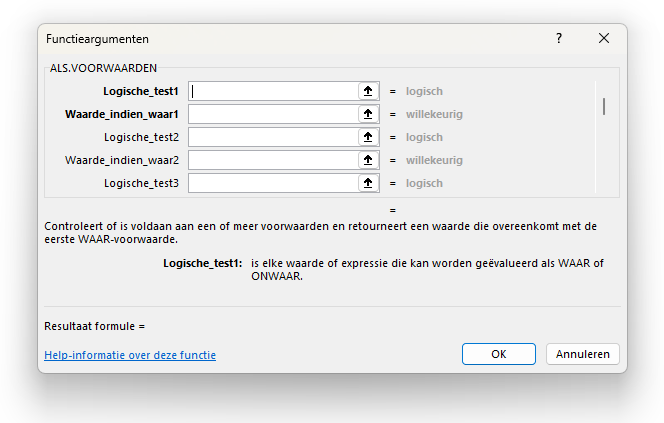
Met ALS.VOORWAARDEN controleer je meerdere voorwaarden achter elkaar.
De formule heeft bijvoorbeeld deze opbouw:
=ALS.VOORWAARDEN(voorwaarde1;resultaat1;voorwaarde2;resultaat2;voorwaarde3;resultaat3)
Excel controleert de eerste voorwaarde. Is deze waar, dan wordt het bijbehorende resultaat weergegeven en stopt Excel met controleren.
Is de eerste voorwaarde niet waar, dan gaat Excel verder met de tweede voorwaarde.
Dat gaat door totdat Excel een voorwaarde vindt die waar is.
Voorbeeld van ALS.VOORWAARDEN
Stel dat je omzetbedragen wilt indelen in drie categorieën.
Een omzet onder € 10.000 moet de categorie ‘Laag’ krijgen. Een omzet onder € 20.000 wordt ‘Gemiddeld’. Vanaf € 20.000 moet Excel ‘Hoog’ weergeven.
De formule wordt dan:
=ALS.VOORWAARDEN(A2<10000;"Laag";A2<20000;"Gemiddeld";A2>=20000;"Hoog")
Bij een waarde van € 7.500 voldoet de eerste voorwaarde. Excel geeft daarom ‘Laag’ weer.
Bij € 15.000 is de eerste voorwaarde niet waar. De tweede voorwaarde is wel waar en het resultaat wordt ‘Gemiddeld’.
Bij € 25.000 zijn de eerste twee voorwaarden niet waar en voldoet de waarde aan de derde voorwaarde. Excel geeft dan ‘Hoog’ weer.
Let op de volgorde van voorwaarden
Bij ALS.VOORWAARDEN is de volgorde waarin je de voorwaarden invoert belangrijk.
Excel stopt namelijk zodra de eerste voorwaarde waar is.
Stel dat je eerst controleert:
A2<20000
en pas daarna:
A2<10000
Een waarde van € 8.000 voldoet al aan de eerste voorwaarde. Excel komt daardoor niet meer bij de controle of de waarde lager is dan € 10.000.
In het voorbeeld moet je daarom eerst de kleinste grens controleren en daarna de grotere grens.
Denk bij het opstellen van de formule dus vooraf na over de volgorde waarin Excel de voorwaarden moet beoordelen.
Wanneer gebruik je ALS en wanneer ALS.VOORWAARDEN?
Gebruik de ALS formule in Excel vooral wanneer je één voorwaarde hebt met twee mogelijke uitkomsten.
Denk aan:
- betaald of niet betaald;
- wel of geen verzendkosten;
- doel gehaald of niet gehaald;
- voorraad voldoende of onvoldoende.
Gebruik ALS.VOORWAARDEN wanneer je verschillende situaties of categorieën wilt onderscheiden.
Dat is bijvoorbeeld handig bij omzetcategorieën, beoordelingsscores, voorraadniveaus of verschillende kortingspercentages.
De keuze hangt dus vooral af van het aantal situaties dat je wilt controleren.
ALS formule in Excel praktisch toepassen
De ALS formule is vooral nuttig wanneer dezelfde beslissing regelmatig terugkomt in je Excel-bestand. In plaats van waarden handmatig te controleren en resultaten zelf in te vullen, leg je de regels één keer vast in de formule.
Excel voert die controle daarna automatisch uit.
Begin bij het maken van een ALS formule altijd met de vraag: welke voorwaarde moet Excel controleren en wat moet er bij iedere mogelijke uitkomst gebeuren?
Heb je slechts twee mogelijke resultaten, dan is ALS meestal voldoende. Moet Excel meerdere voorwaarden controleren, dan kan ALS.VOORWAARDEN een overzichtelijker oplossing zijn.
Door de voorwaarden logisch op te bouwen en de resultaten na invoer te controleren, kun je beide formules betrouwbaar gebruiken in dagelijkse Excel-bestanden.
Elke twee weken nieuwe tips in je mail?
We versturen de tips in een inspiratiebrief naar jou. Gratis, elke twee weken en uitschrijven kan altijd.