
Verlof aanvragen en goedkeuren met Power Automate
Met één flow in Power Automate kun je een verlofaanvraag goedkeuren zonder mails heen en weer. Niemand hoeft nog iets door te sturen, na te vragen of over te typen. De leidinggevende beslist met één klik in Teams of Outlook, de rest doet de flow.
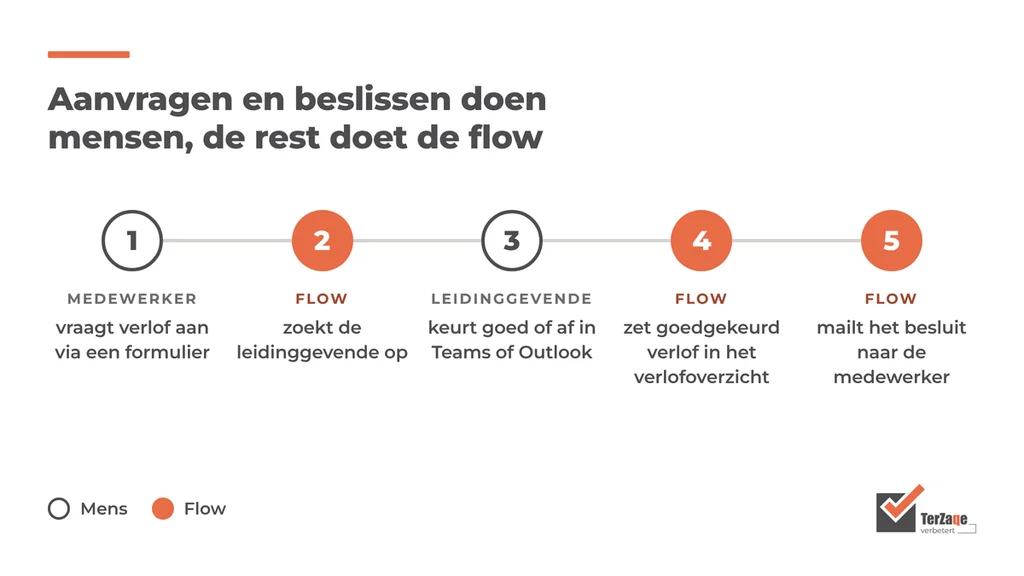
Zo gaat het nu
In veel organisaties loopt een verlofaanvraag via losse mails. Dan hangt alles af van wie eraan denkt.
- De medewerker weet niet of de aanvraag is gezien.
- De leidinggevende zoekt de mail terug.
- HR typt het verlof over in Excel.
- Achteraf weet niemand meer wie akkoord gaf.
Zo werkt de flow
Een flow is een reeks stappen die Power Automate voor je uitvoert. Hij start bij een vaste gebeurtenis, de trigger. Hier is dat het moment waarop een medewerker het verlofformulier verstuurt.
- De medewerker vraagt verlof aan. Het verlofformulier staat in Microsoft Forms en alleen collega’s kunnen het invullen. Zo weet de flow meteen wie de aanvraag doet.
- De flow zoekt de leidinggevende op. Dat gebeurt in het Microsoft 365-profiel van de medewerker.
- De leidinggevende beslist. Het verzoek komt binnen in Outlook en Teams, met alle gegevens uit het formulier. Goedkeuren of afwijzen kan direct vanuit de mail, eventueel met een toelichting. De flow wacht tot er een antwoord is.
- De flow legt het verlof vast. Bij goedkeuring komt het verlof als nieuwe regel in het verlofoverzicht in Excel, met wie het goedkeurde en wanneer.
- De flow mailt het besluit. De medewerker krijgt een bevestiging, of bij een afwijzing een mail met de toelichting van de leidinggevende.
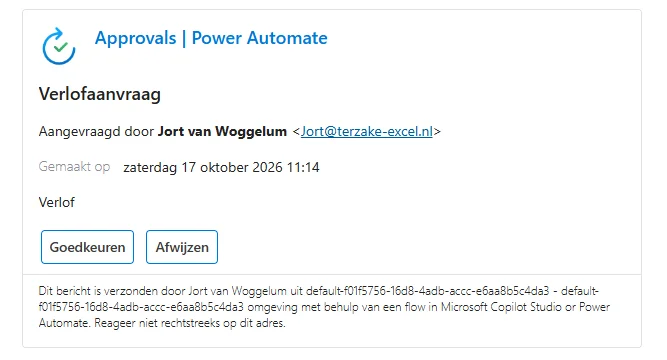
Wat merkt wie ervan
- Medewerker: vult één formulier in en krijgt automatisch een mail zodra er een besluit is.
- Leidinggevende: keurt de aanvraag in Teams of Outlook goed of af. Alle gegevens staan in het verzoek, dus zoeken in de mail is niet nodig.
- HR of administratie: hoeft niets meer over te typen. Het verlofoverzicht vult zichzelf, met erbij wie wanneer akkoord gaf.
Wat heb je nodig?
Werkt je organisatie al met Microsoft 365, dan heb je voor dit voorbeeld geen extra licentie nodig.
- Microsoft 365 voor werk, zoals Business Basic, Business Standard of Business Premium. Daarin zit Power Automate al, en alle connectors in dit voorbeeld zijn standaardconnectors.
- Een verlofformulier in Microsoft Forms dat alleen personen in je organisatie kunnen invullen.
- Het verlofoverzicht als tabel in een Excelbestand op OneDrive voor werk of SharePoint.
- Bij elke medewerker de leidinggevende ingevuld in Microsoft 365. Je IT-beheerder legt dat eenmalig vast.
Waar het mis kan gaan
- Een goedkeuring wacht maximaal 30 dagen. Daarna stopt de flow en blijft de aanvraag liggen. Bouw een herinnering in voor aanvragen waarop na een paar dagen nog geen besluit is.
- Excel is geen database. Werkt iemand in het verlofoverzicht terwijl de flow erin schrijft, dan kunnen er conflicten ontstaan. Microsoft ondersteunt dat niet. Werken er ook mensen in het overzicht, kies dan een SharePoint-lijst.
- Geen leidinggevende ingevuld. Staat bij een medewerker geen leidinggevende in Microsoft 365, dan weet de flow niet naar wie het verzoek moet. Vul dat veld voor iedereen in voordat je start.
- De flow hangt af van één persoon. Een flow werkt met de verbindingen van zijn eigenaar. Vertrekt die medewerker en wordt het account opgeheven, dan stopt de flow. Laat hem draaien op een apart serviceaccount en maak een collega mede-eigenaar.
Hetzelfde patroon, andere aanvragen
Dit voorbeeld draait om een patroon dat je in vrijwel elke organisatie tegenkomt: iemand vraagt iets aan, een ander beslist en de flow legt de uitkomst vast.
- Inkoopaanvraag: boven een bedrag dat je zelf kiest, gaat het verzoek daarna ook naar de directeur.
- Declaratie: de medewerker voegt de bon toe, en na akkoord gaat de declaratie door naar de administratie.
- Offerte: een offerte gaat pas naar de klant als een collega hem heeft goedgekeurd.
Heb je de verlofflow eenmaal, dan maak je de volgende door een kopie aan te passen.
Wil je zo’n proces in jouw organisatie laten inrichten? Kijk dan bij Administratieve processen. Wil je eerst zelf een flow bouwen, begin dan met de tip Automatisch een herinneringsmail sturen vanuit Excel met Power Automate.
Elke twee weken nieuwe tips in je mail?
We versturen de tips in een inspiratiebrief naar jou. Gratis, elke twee weken en uitschrijven kan altijd.