
Wijzigingen bijhouden in Excel
Wil je wijzigingen bijhouden in Excel en kunnen zien welke waarde eerder in een cel stond? Dat is handig wanneer meerdere mensen met een bestand werken of wanneer bedragen regelmatig worden aangepast. In plaats van alleen de nieuwe waarde te zien, kun je ook de oude waarde bewaren en een logboek gebruiken om wijzigingen inzichtelijk te maken.
In het voorbeeld bij dit artikel wordt gewerkt met een verkoopoverzicht. Per regel staan onder andere de klant, verkoper, datum, het product en de omzet. Daarnaast zijn de kolommen Log en Oud bedrag toegevoegd. Daarmee kun je wijzigingen in bedragen beter controleren.
Bij dit artikel kun je ook het Excel-voorbeeldbestand downloaden en zelf bekijken hoe de opzet werkt.
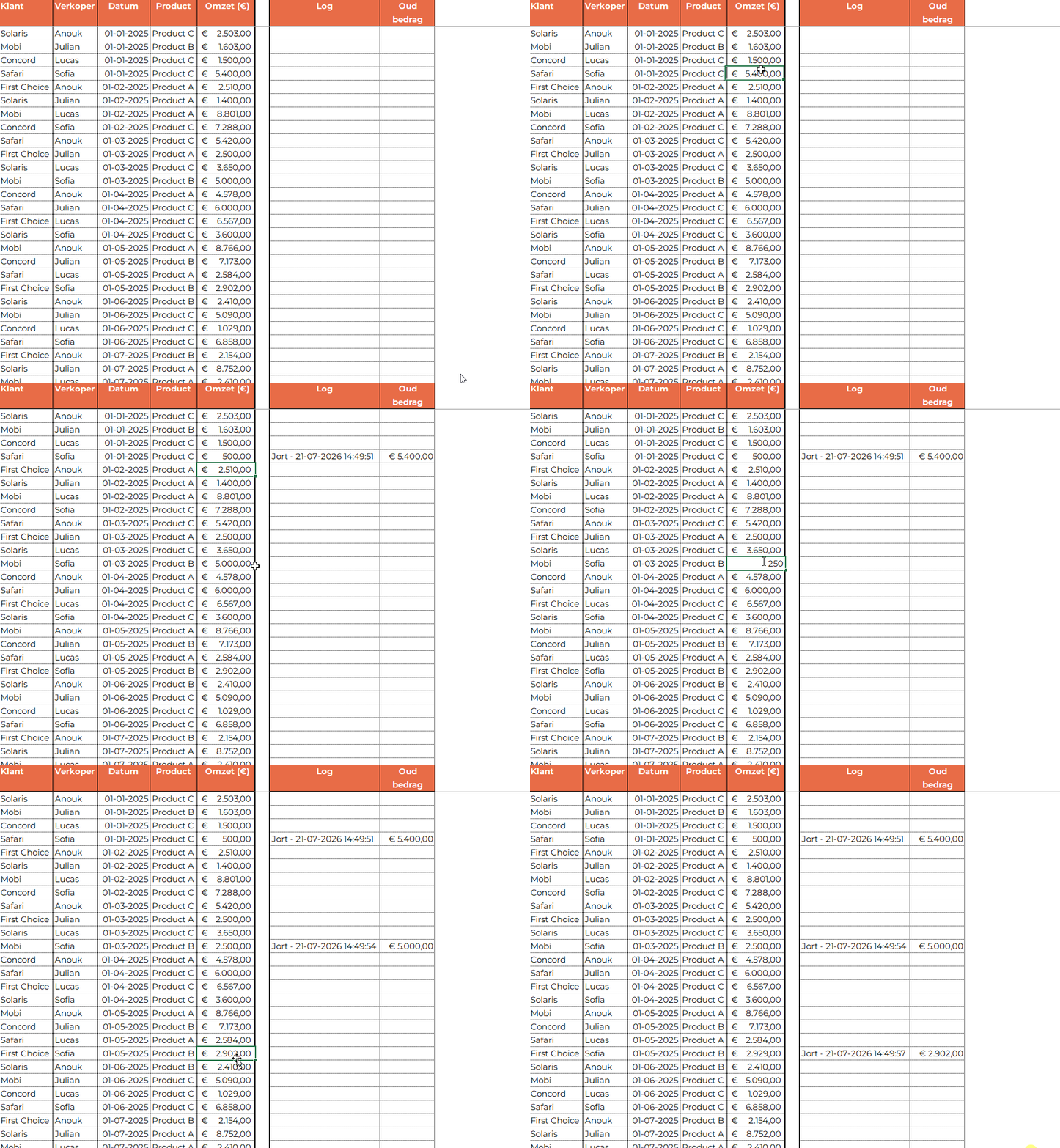
Waarom wijzigingen bijhouden in Excel?
In veel Excel-bestanden worden gegevens regelmatig aangepast. Denk bijvoorbeeld aan verkoopcijfers, budgetten, tarieven, aantallen of prognoses.
Na een wijziging zie je normaal gesproken alleen de nieuwe waarde. Dat kan een probleem zijn wanneer je later wilt weten wat er precies is veranderd.
Stel dat in een verkoopoverzicht een omzetbedrag van € 2.503 wordt aangepast naar € 2.750. Zonder aanvullende registratie is het oorspronkelijke bedrag niet meer direct zichtbaar.
Door wijzigingen vast te leggen, kun je bijvoorbeeld controleren:
- welke waarde oorspronkelijk in het bestand stond;
- welk bedrag daarna is ingevoerd;
- bij welke regel de wijziging heeft plaatsgevonden;
- of een aanpassing klopt;
- welke gegevens extra aandacht nodig hebben.
Dat maakt een wijzigingslog vooral bruikbaar in bestanden waarin cijfers regelmatig worden bijgewerkt.
Oude waarde bewaren in Excel
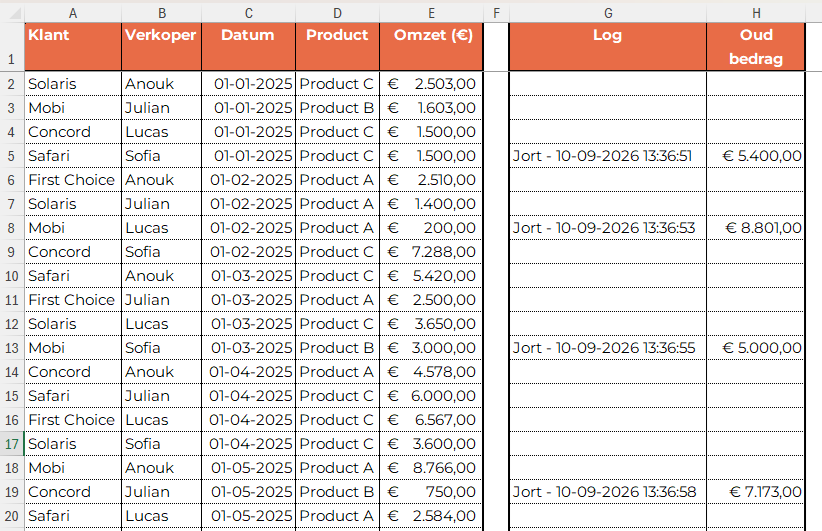
Een belangrijk onderdeel van het voorbeeldbestand is de kolom Oud bedrag.
Deze kolom gebruik je om het bedrag vóór de wijziging vast te leggen. Daardoor kun je de oude en nieuwe waarde met elkaar vergelijken.
Stel dat een regel eerst deze omzet bevat:
€ 5.400
Het bedrag wordt vervolgens gewijzigd naar:
€ 5.750
Wanneer het oude bedrag wordt bewaard, kun je achteraf direct zien dat er een verschil van € 350 is ontstaan.
Vooral bij financiële gegevens is dat praktisch. Je hoeft niet te vertrouwen op geheugen, losse aantekeningen of eerdere versies van hetzelfde bestand.
Een logboek maken in Excel
Naast de oude waarde kun je ook een logboek in Excel gebruiken.
In het voorbeeld is hiervoor de kolom Log opgenomen. Een log kan bijvoorbeeld aangeven dat een bedrag is gewijzigd of aanvullende informatie over de aanpassing bevatten.
Het doel van zo’n logboek is niet om zoveel mogelijk informatie vast te leggen. Het gaat er vooral om dat een gebruiker snel kan zien dat er iets is veranderd.
Dat is bijvoorbeeld handig bij:
- verkoopoverzichten;
- budgetbestanden;
- offertes;
- kostenoverzichten;
- prognoses;
- urenregistraties;
- voorraadbestanden;
- projectadministraties.
Op die manier voeg je een eenvoudige controlelaag toe aan een bestaand Excel-bestand.
Verkoopcijfers controleren met een wijzigingslog
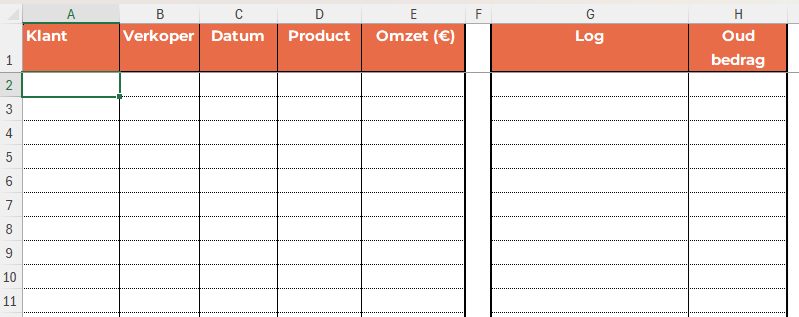
In het voorbeeldbestand bestaat iedere regel uit meerdere onderdelen.
Je ziet onder andere:
Klant – voor welke klant de verkoop is geregistreerd.
Verkoper – welke medewerker verantwoordelijk is.
Datum – wanneer de verkoop is geregistreerd.
Product – welk product is verkocht.
Omzet – het geregistreerde bedrag.
Log – informatie over een wijziging.
Oud bedrag – de waarde vóór de aanpassing.
Deze combinatie maakt het mogelijk om niet alleen naar de actuele omzet te kijken, maar ook wijzigingen te controleren.
Dat kan bijvoorbeeld relevant zijn wanneer maandcijfers al zijn besproken en er daarna nog bedragen worden aangepast. Je wilt dan kunnen herkennen dat het huidige bedrag niet meer gelijk is aan de oorspronkelijke waarde.
Verschillen tussen oude en nieuwe waarden herkennen
Zodra je zowel de oude als de nieuwe waarde beschikbaar hebt, kun je meer controles toevoegen.
Je kunt bijvoorbeeld het verschil berekenen:
=E2-G2
Staat in E2 het nieuwe bedrag en in G2 het oude bedrag, dan zie je direct hoeveel de omzet is gewijzigd.
Je kunt het verschil ook als percentage berekenen. Dat is handig wanneer je grotere aantallen wijzigingen wilt beoordelen en vooral sterke afwijkingen wilt vinden.
Daarnaast kun je voorwaardelijke opmaak in Excel gebruiken om aangepaste bedragen automatisch op te laten vallen. Een cel kan bijvoorbeeld een andere kleur krijgen zodra de nieuwe waarde afwijkt van het oude bedrag.
Zo hoef je niet regel voor regel te controleren waar iets is veranderd.
Wanneer is een wijzigingslog in Excel handig?
Niet ieder Excel-bestand heeft een uitgebreid logboek nodig.
Bij een eenvoudige persoonlijke lijst is het vaak niet nodig om iedere wijziging te registreren. Bij bestanden die regelmatig worden bijgewerkt of door meerdere mensen worden gebruikt, kan het juist veel duidelijkheid geven.
Denk bijvoorbeeld aan een verkooprapportage waarin cijfers gedurende de maand worden gecorrigeerd. Wanneer je alleen de meest recente bedragen ziet, weet je niet meer welke cijfers eerder zijn gebruikt.
Met een kolom voor de oude waarde kun je wijzigingen gemakkelijker terugvinden.
Ook bij budgetten kan dit nuttig zijn. Een oorspronkelijk budget van € 10.000 wordt bijvoorbeeld verhoogd naar € 12.500. Door het oude bedrag te bewaren, blijft zichtbaar dat er een aanpassing heeft plaatsgevonden.
Wijzigingen bijhouden zonder meerdere bestanden te bewaren
Een veelgebruikte manier om wijzigingen te bewaren is het maken van verschillende versies van een Excel-bestand.
Je krijgt dan bijvoorbeeld bestanden als:
Verkoopoverzicht_v1.xlsxVerkoopoverzicht_v2.xlsxVerkoopoverzicht_definitief.xlsxVerkoopoverzicht_definitief_nieuw.xlsx
Dat maakt het al snel lastig om te bepalen welke versie je nodig hebt.
Wanneer je relevante wijzigingen binnen het bestand zelf registreert, hoef je voor iedere kleine aanpassing niet direct een nieuwe kopie te maken.
Dat betekent niet dat versiebeheer of back-ups overbodig worden. Een wijzigingslog heeft een ander doel: snel inzicht geven in aangepaste gegevens binnen het werkblad.
Maak alleen een log van belangrijke gegevens
Het is meestal niet nodig om iedere wijziging in een Excel-bestand vast te leggen.
Bepaal vooraf welke informatie belangrijk genoeg is om te controleren.
In een verkoopbestand kan dat bijvoorbeeld alleen de kolom Omzet zijn. De naam van een klant of verkoper hoeft misschien niet in hetzelfde log te worden opgenomen.
Door alleen belangrijke gegevens te volgen, blijft het werkblad overzichtelijk.
Dat maakt het ook eenvoudiger voor gebruikers om te begrijpen waarom de kolommen Log en Oud bedrag aanwezig zijn.
Excel-bestand met wijzigingslog downloaden
Wil je zelf bekijken hoe je wijzigingen kunt bijhouden in Excel? Download dan het voorbeeldbestand bij dit artikel.
Het bestand bevat een verkoopoverzicht met klanten, verkopers, datums, producten en omzetbedragen. Daarnaast zijn velden opgenomen waarmee de oude waarde en wijzigingen inzichtelijk kunnen worden gemaakt.
Je kunt het bestand gebruiken om de werking te bekijken en vervolgens aanpassen aan je eigen situatie.
Vervang bijvoorbeeld de verkoopgegevens door budgetten, tarieven, aantallen of andere gegevens waarvan je wijzigingen wilt controleren.
Zo hoef je niet vanaf een leeg bestand te beginnen en kun je direct testen hoe een wijzigingslog binnen je eigen Excel-werkproces kan worden toegepast.
Wijzigingen in Excel overzichtelijk vastleggen
Met een wijzigingslog in Excel houd je beter zicht op gegevens die worden aangepast. Vooral bij belangrijke bedragen kan het nuttig zijn om niet alleen de actuele waarde, maar ook de vorige waarde te bewaren.
De kolom Oud bedrag maakt zichtbaar wat er vóór de wijziging stond. Met een aanvullende log kun je duidelijk maken waar een aanpassing heeft plaatsgevonden.
Hierdoor wordt het eenvoudiger om verschillen te controleren en vragen over aangepaste cijfers te beantwoorden.
Wil je de opzet zelf bekijken? Download het Excel-voorbeeldbestand bij dit artikel en pas het aan je eigen gegevens aan.
Elke twee weken nieuwe tips in je mail?
We versturen de tips in een inspiratiebrief naar jou. Gratis, elke twee weken en uitschrijven kan altijd.