
X.ZOEKEN in Excel: zoeken in één en twee richtingen
Met X.ZOEKEN in Excel kun je een waarde opzoeken in een tabel en automatisch de bijbehorende informatie teruggeven. De functie is een modern alternatief voor functies zoals VERT.ZOEKEN en HORIZ.ZOEKEN en is in veel situaties eenvoudiger toe te passen.
Je kunt X.ZOEKEN gebruiken voor een eenvoudige zoekactie in één richting, bijvoorbeeld om op basis van een medewerkersnummer de bijbehorende naam op te halen. Maar je kunt de functie ook combineren om in twee richtingen te zoeken: eerst naar de juiste kolom en daarna naar de juiste rij.
In de voorbeelden bij dit artikel zie je beide toepassingen.
Wat doet X.ZOEKEN in Excel?
Met X.ZOEKEN zoek je naar een bepaalde waarde in een bereik. Zodra Excel deze waarde vindt, geeft de formule de bijbehorende waarde uit een ander bereik terug.
De basisopbouw van de formule is:
=X.ZOEKEN(zoekwaarde;zoekmatrix;retourmatrix)
Daarbij geef je drie onderdelen op:
- zoekwaarde: de waarde die je wilt zoeken;
- zoekmatrix: het bereik waarin Excel moet zoeken;
- retourmatrix: het bereik waaruit Excel het resultaat moet teruggeven.
Stel dat je een lijst hebt met medewerkersnummers en namen. In een andere tabel staan alleen de medewerkersnummers. Je wilt daar automatisch de juiste naam achter zetten.
Met X.ZOEKEN hoef je de namen niet handmatig over te nemen.
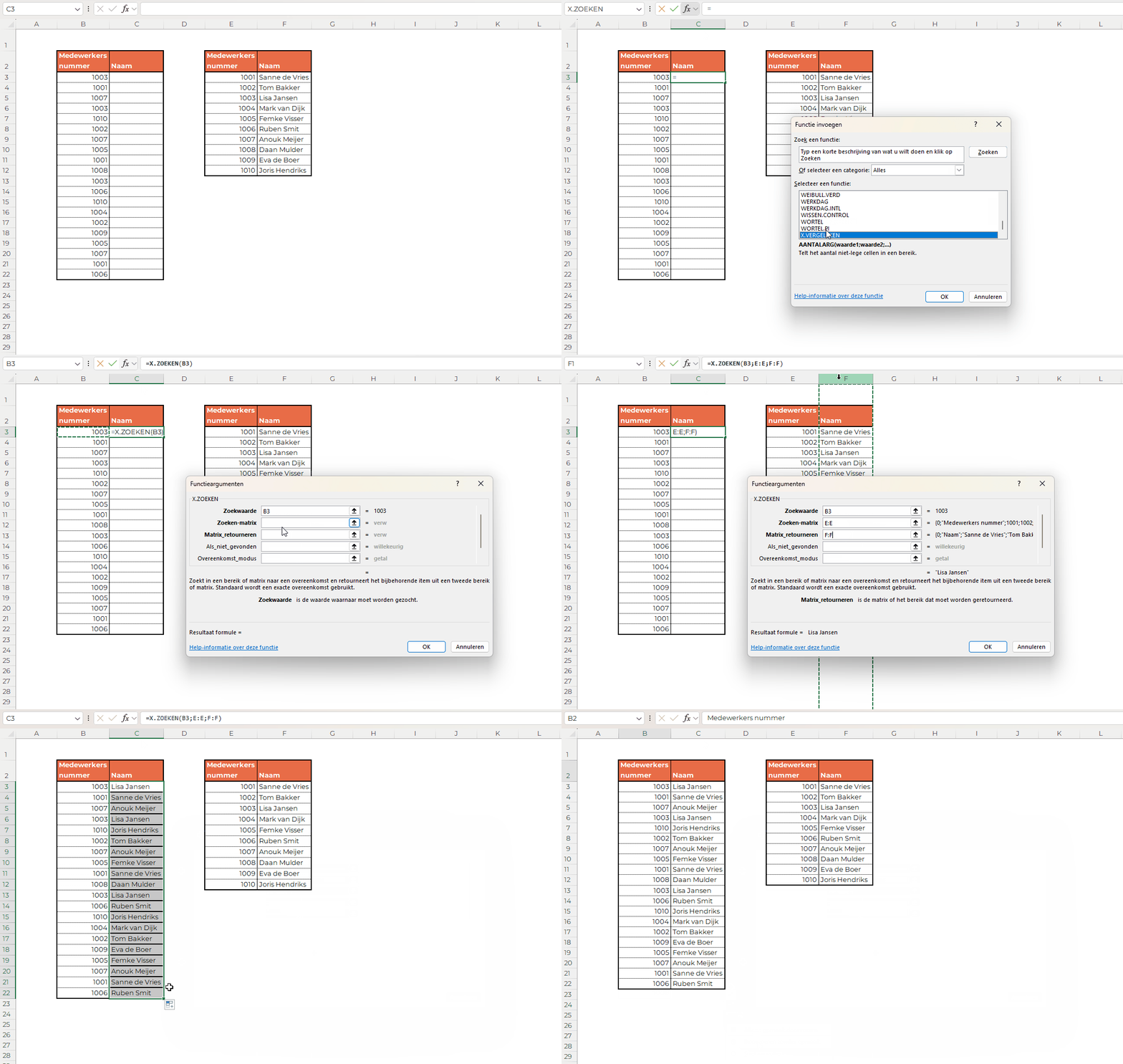
X.ZOEKEN in één richting
In het eerste voorbeeld staat rechts een tabel met medewerkersnummers en namen. Links staat een lijst met medewerkersnummers waarbij de kolom Naam nog leeg is.
Excel moet het medewerkersnummer uit de linkertabel opzoeken in de tabel rechts en vervolgens de bijbehorende naam teruggeven.
Een formule kan er bijvoorbeeld zo uitzien:
=X.ZOEKEN(B3;$E$3:$E$12;$F$3:$F$12)
Excel voert daarbij drie stappen uit.
Eerst wordt het medewerkersnummer uit B3 gebruikt als zoekwaarde. Daarna zoekt X.ZOEKEN naar dat nummer in E3:E12. Zodra het nummer is gevonden, wordt de bijbehorende naam uit F3:F12 teruggegeven.
Staat in B3 bijvoorbeeld medewerkersnummer 1003, dan zoekt Excel 1003 op in de medewerkerslijst en geeft de naam terug die daarbij hoort.
Vervolgens kun je de formule naar beneden doorvoeren voor de overige medewerkersnummers.
Dit is een voorbeeld van X.ZOEKEN in één richting: Excel zoekt verticaal door één kolom en haalt uit een andere kolom het gewenste resultaat op.
Waarom X.ZOEKEN gebruiken in plaats van VERT.ZOEKEN?
X.ZOEKEN is in veel gevallen flexibeler dan VERT.ZOEKEN.
Bij VERT.ZOEKEN moet de kolom waarin je zoekt links staan van de kolom waarvan je een resultaat wilt teruggeven. Bij X.ZOEKEN heb je die beperking niet.
Je geeft afzonderlijk aan waar Excel moet zoeken en uit welk bereik het resultaat moet komen.
Daardoor kan X.ZOEKEN bijvoorbeeld ook naar links zoeken. Staat de naam links van het medewerkersnummer, dan kun je nog steeds dezelfde functie gebruiken.
Daarnaast hoef je geen kolomnummer op te geven. Dat maakt de formule vaak beter leesbaar en minder gevoelig voor wijzigingen in de tabel.
Een melding tonen als X.ZOEKEN niets vindt
Niet iedere zoekwaarde hoeft in de brontabel voor te komen. Wanneer Excel geen overeenkomst vindt, kun je zelf bepalen wat er moet worden weergegeven.
Daarvoor gebruik je het vierde argument van X.ZOEKEN.
Bijvoorbeeld:
=X.ZOEKEN(B3;$E$3:$E$12;$F$3:$F$12;"Niet gevonden")
Kan Excel het medewerkersnummer niet vinden, dan verschijnt nu de tekst Niet gevonden in plaats van een foutmelding.
Dat is vooral handig wanneer andere gebruikers met het bestand werken of wanneer de gegevens regelmatig worden bijgewerkt.
X.ZOEKEN in twee richtingen
X.ZOEKEN wordt nog interessanter wanneer je niet alleen wilt bepalen welke rij, maar ook welke kolom Excel moet gebruiken.
In het tweede voorbeeld bevat de brontabel meerdere soorten informatie per medewerker, zoals:
- personeelsnummer;
- medewerker;
- jaar;
- schaal;
- team.
Je wilt nu niet steeds vooraf bepalen uit welke kolom het resultaat moet komen. In plaats daarvan moet Excel zowel het juiste personeelsnummer als de gewenste kolom kunnen opzoeken.
Daarvoor kun je twee X.ZOEKEN-formules combineren.
Een voorbeeld is:
=X.ZOEKEN(H2;A2:A27;X.ZOEKEN(I1;A1:E1;A2:E27))
Hier gebeurt iets meer dan bij de eenvoudige variant.
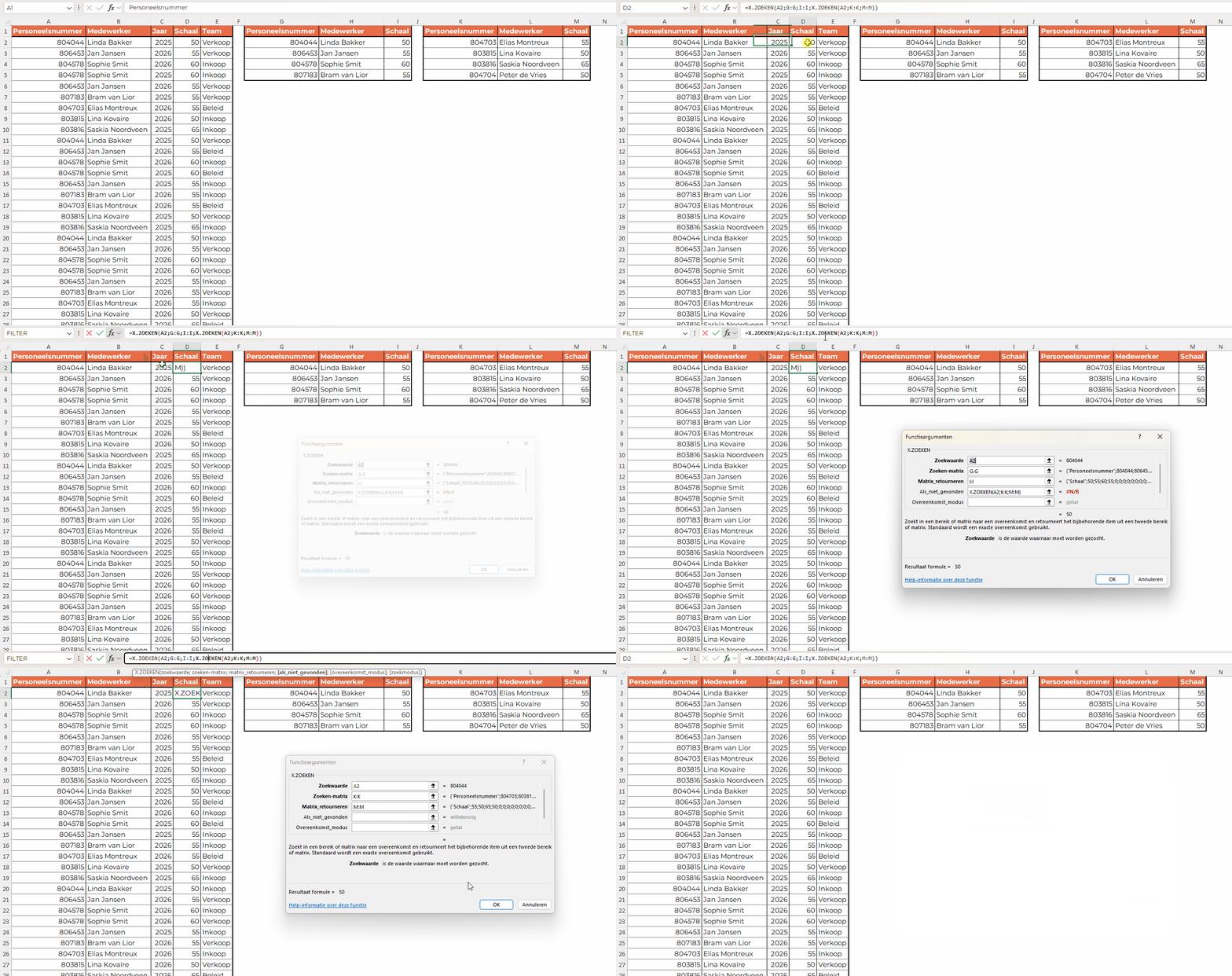
Hoe werkt X.ZOEKEN in twee richtingen?
De formule bevat een X.ZOEKEN binnen een andere X.ZOEKEN.
Het binnenste gedeelte is:
X.ZOEKEN(I1;A1:E1;A2:E27)
Hier zoekt Excel horizontaal in de kolomkoppen. Staat in I1 bijvoorbeeld Schaal, dan zoekt Excel die tekst in A1:E1.
Vervolgens wordt de bijbehorende kolom uit A2:E27 geselecteerd.
Daarna wordt het buitenste gedeelte uitgevoerd:
X.ZOEKEN(H2;A2:A27;...)
Excel zoekt het personeelsnummer uit H2 in kolom A. Uit de kolom die eerder is geselecteerd, wordt vervolgens de waarde van die medewerker teruggegeven.
Je zoekt dus in twee richtingen:
horizontaal naar de gewenste kolom en verticaal naar de juiste medewerker.
Wanneer is zoeken in twee richtingen handig?
Een zoekactie in twee richtingen is vooral bruikbaar wanneer je met grotere tabellen werkt en de gebruiker zelf mag bepalen welke informatie moet worden weergegeven.
Stel dat je een overzicht hebt met tientallen eigenschappen per medewerker. Je kunt dan een cel gebruiken voor het personeelsnummer en een andere cel voor het gewenste gegeven, bijvoorbeeld Medewerker, Schaal of Team.
De formule hoeft vervolgens niet aangepast te worden. Alleen de zoekwaarden veranderen.
Hetzelfde principe kun je gebruiken bij andere soorten gegevens, bijvoorbeeld:
- producten en prijzen;
- maanden en omzetten;
- projecten en budgetten;
- artikelen en voorraden;
- medewerkers en afdelingen.
Hierdoor kun je met één formule verschillende gegevens uit dezelfde tabel ophalen.
X.ZOEKEN gebruiken voor meerdere resultaten
X.ZOEKEN kan ook meer dan één waarde teruggeven. Wanneer je als retourmatrix meerdere kolommen selecteert, kan Excel meerdere resultaten naast elkaar plaatsen.
Dat is bijvoorbeeld handig als je op basis van een personeelsnummer zowel de naam als de salarisschaal wilt teruggeven.
Je hoeft dan niet noodzakelijk voor iedere kolom een afzonderlijke formule te maken. Met dynamische matrices kan Excel meerdere resultaten automatisch over aangrenzende cellen verdelen.
Welke methode het meest geschikt is, hangt af van de opbouw van je bestand en van welke informatie je wilt tonen.
X.ZOEKEN praktisch toepassen
Voor een eenvoudige zoekactie gebruik je meestal één X.ZOEKEN. Je zoekt bijvoorbeeld een personeelsnummer en laat Excel de bijbehorende medewerker teruggeven.
Wil je zowel de juiste rij als de juiste kolom bepalen, dan kun je X.ZOEKEN in twee richtingen gebruiken door twee X.ZOEKEN-formules te combineren.
Daarmee kun je zoekformules maken die flexibel blijven wanneer gebruikers andere gegevens willen opvragen.
Bij de voorbeelden op deze pagina kun je zien hoe beide varianten werken. Gebruik de bestanden als uitgangspunt en pas de celverwijzingen en gegevens aan je eigen Excel-bestand aan.
Elke twee weken nieuwe tips in je mail?
We versturen de tips in een inspiratiebrief naar jou. Gratis, elke twee weken en uitschrijven kan altijd.