
Selectievakjes in Excel: zie direct of je binnen de norm blijft
Met selectievakjes in Excel vink je aan wat meetelt en rekent Excel alleen met die regels. Zet je er een halve ring naast, dan zie je direct of het totaal binnen een norm blijft.
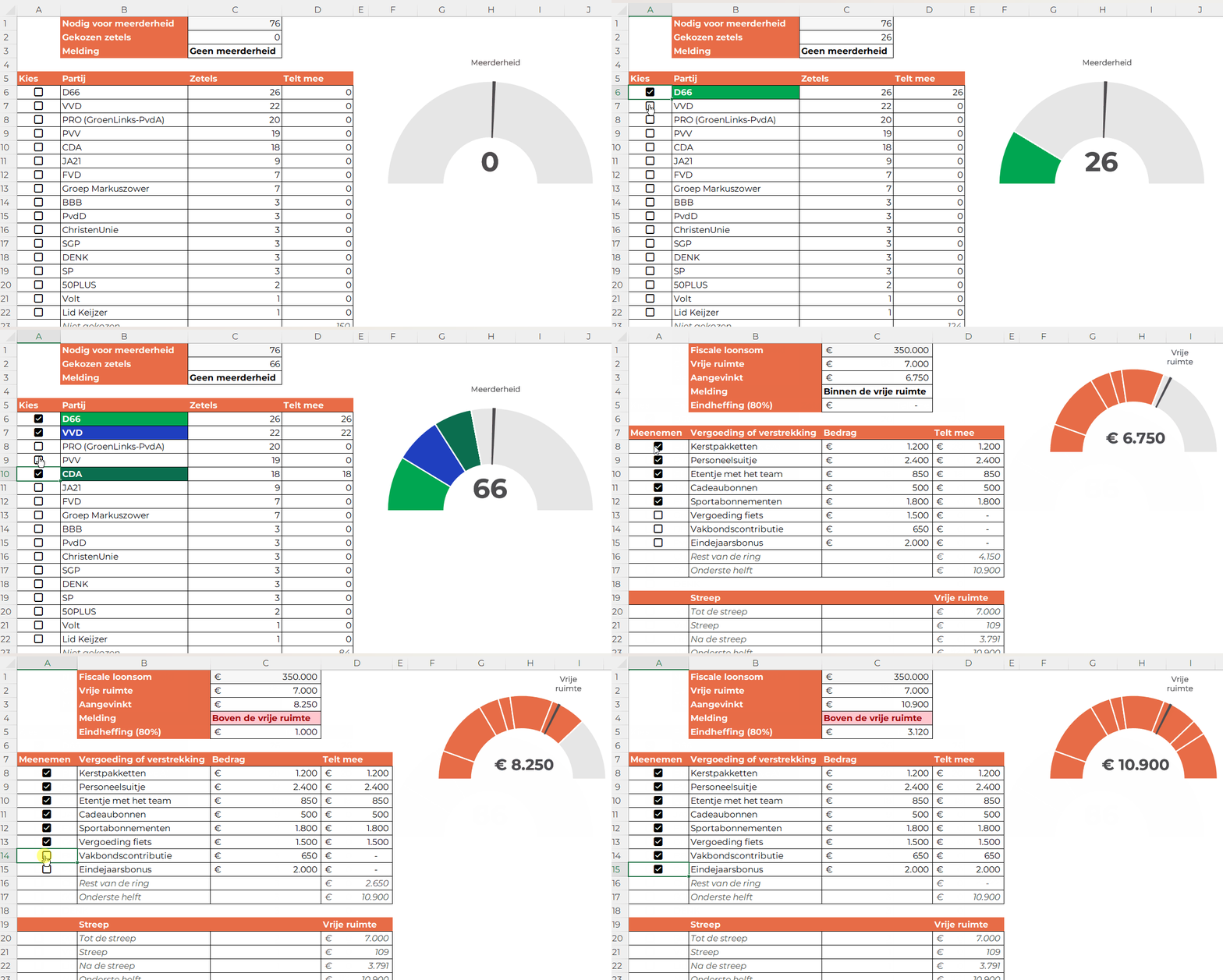
In het voorbeeld bij dit artikel is de norm de vrije ruimte van de werkkostenregeling (WKR). Je vinkt de vergoedingen en verstrekkingen aan die je wilt meenemen en ziet het totaal, een melding en de eindheffing als je over de vrije ruimte gaat. Bij dit artikel kun je het voorbeeldbestand downloaden. Daarin staat de opbouw in negen stappen, zodat je alles zelf kunt nadoen.
Selectievakjes invoegen in Excel
Selecteer de cellen waarin je een vakje wilt hebben, in het voorbeeld A8 tot en met A15. Kies daarna Invoegen > Checkbox. In elke cel staat nu een selectievakje dat je met een klik of met de spatiebalk aan- en uitzet.
Een aangevinkt vakje heeft de waarde WAAR, een leeg vakje de waarde ONWAAR. Verwijs je in een formule naar zo’n cel, dan rekent Excel met die waarde. Dat maakt een selectievakje meer dan een vinkje voor het oog.
De selectievakjes werken alleen in Excel 365. Wil je ze weer weghalen, selecteer dan de cellen en druk op Delete. Staan er nog vinkjes, dan gaan die eerst uit en verdwijnen de vakjes bij de tweede keer.
Alleen optellen wat is aangevinkt
In het voorbeeld staan de bedragen in kolom C. In kolom D neem je een bedrag alleen over als het vakje ervoor is aangevinkt. Zet in D8 de volgende formule en voer hem door naar D15:
=ALS(A8;C8;0)Is het vakje in A8 aangevinkt, dan neemt de ALS-functie het bedrag uit C8 over. Anders wordt het 0. Een vergelijking met WAAR is niet nodig, want de cel heeft die waarde al. Meer over deze functie lees je in de tip over de ALS formule in Excel.
Tel daarna de kolom op:
=SOM(D8:D15)Vink een regel aan of uit en het totaal verandert direct. In het voorbeeld zijn vijf van de acht regels aangevinkt en is het totaal € 6.750.
De norm: de vrije ruimte van de werkkostenregeling
De norm in het voorbeeld is de vrije ruimte. Dat is het bedrag dat je in een jaar onbelast mag besteden aan vergoedingen en verstrekkingen voor je personeel. Zet de loonsom in C1 en geef de tarieven een eigen cel: de grens in G2 en de twee percentages in G3 en G4. De vrije ruimte bereken je dan met:
=MIN(C1;G2)*G3+MAX(0;C1-G2)*G4De MIN-functie neemt de loonsom tot en met de grens, de MAX-functie het deel daarboven. Bij een loonsom van € 350.000 is de vrije ruimte € 7.000, bij € 500.000 is dat € 9.180.
De tarieven staan in cellen en niet in de formule. Veranderen ze in een volgend jaar, dan pas je alleen die cellen aan. Kosten met een gerichte vrijstelling of een nihilwaardering tellen niet mee voor de vrije ruimte. Die laat je dus uit de lijst.
Melding: binnen of boven de norm
Laat Excel zelf zeggen of het aangevinkte bedrag binnen de vrije ruimte blijft. Het totaal staat in C3 en de vrije ruimte in C2:
=ALS(C3<=C2;"Binnen de vrije ruimte";"Boven de vrije ruimte")Over het bedrag boven de vrije ruimte betaal je eindheffing. Staat dat percentage in G5, dan bereken je de eindheffing met:
=MAX(0;C3-C2)*G5Door de MAX-functie blijft de eindheffing 0 zolang je binnen de vrije ruimte zit.
Laat de melding opvallen met Start > Voorwaardelijke opmaak > Markeringsregels voor cellen > Gelijk aan. Typ daar ‘Boven de vrije ruimte’ en kies Lichtrode opvulling met donkerrode tekst. Vink je in het voorbeeld ook de vergoeding voor de fiets aan, dan wordt het totaal € 8.250, kleurt de melding rood en is de eindheffing € 1.000.
Een halve ring die meegroeit
De ring is een gewoon ringdiagram met twee extra regels onder de lijst. In D16 staat het bedrag dat niet is aangevinkt:
=SOM(C8:C15)-C3In D17 staat een regel die even groot is als alle regels erboven samen:
=SOM(D8:D16)Selecteer B7 tot en met B17, houd Ctrl ingedrukt en selecteer D7 tot en met D17. Kies daarna Invoegen > Cirkel- of ringdiagram invoegen > Ring. De regel uit D17 vult precies de onderste helft van de ring. Geef dat segment geen opvulling en geen lijn en je houdt een halve ring over.
Zet bij Gegevensreeks opmaken de Hoek van eerste segment op 270, zodat de ring links begint, en de Grootte van ringgat op 60%. Geef de aangevinkte regels één kleur en de rest van de ring lichtgrijs. Vink je een regel aan, dan groeit het gekleurde deel.

De streep op de norm schuift mee
De streep is geen getekende lijn, maar een tweede reeks in dezelfde grafiek. Daardoor schuift hij mee als de norm verandert. De reeks staat in een tabelletje onder de lijst en heeft vier waarden:
- D20, tot de streep:
=C2 - D21, de streep zelf:
=D17*C21 - D22, na de streep:
=MAX(0;D17-D20-D21) - D23, de onderste helft:
=SOM(D20:D22)
In C21 staat hoe dik de streep is: 1% van de ring. Klik met de rechtermuisknop op de grafiek, kies Gegevens selecteren > Toevoegen en vul bij Reekswaarden D20 tot en met D23 in. Kies daarna bij Gegevensreeks opmaken voor Secundaire as, met dezelfde hoek en hetzelfde ringgat. De tweede ring ligt nu precies over de eerste.
Geef de streep een donkergrijze opvulling en de andere drie segmenten Geen opvulling. Het totaal in het midden is een tekstvak dat naar C3 verwijst: klik in de formulebalk, typ = en klik op de cel.
Dezelfde opzet voor andere normen
De opzet werkt voor elke lijst waarin je aanvinkt wat meetelt. In het voorbeeldbestand staan drie andere uitwerkingen:
- Meerderhedenzoeker: vink partijen aan en zie of ze samen de 76 zetels halen die nodig zijn voor een meerderheid in de Tweede Kamer. Het idee komt van de Meerderhedenzoeker van de NOS.
- Bezuinigingen: vink maatregelen aan tot het doel van € 40.000 is gehaald.
- Capaciteit: vink projecten aan en zie of ze binnen de 320 beschikbare uren passen.
Typ op die bladen een andere norm in cel C1 en de streep schuift op. Bij de Meerderhedenzoeker is dat bijvoorbeeld 100 voor een tweederdemeerderheid.
Selectievakjes in Excel gebruiken in je eigen overzicht
Met selectievakjes maak je van een lijst een keuze waarmee Excel kan rekenen. Eén ALS-functie per regel, één optelling en een halve ring laten zien wat die keuze betekent voor je norm.
Wil je de opzet zelf bekijken? Download het voorbeeldbestand. Op de bladen Stap 1 tot en met Stap 9 staat hoe je het bestand opbouwt.
Elke twee weken nieuwe tips in je mail?
We versturen de tips in een inspiratiebrief naar jou. Gratis, elke twee weken en uitschrijven kan altijd.